
Activar Leads desde Preferencias
Este conteúdo não está disponível em sua língua ainda.
El módulo Leads viene oculto. Mientras esté apagado, el grupo Directorio del menú lateral solo muestra Contactos y Compañías. Encenderlo toma un minuto y se hace desde Preferencias.
Abrir Preferencias
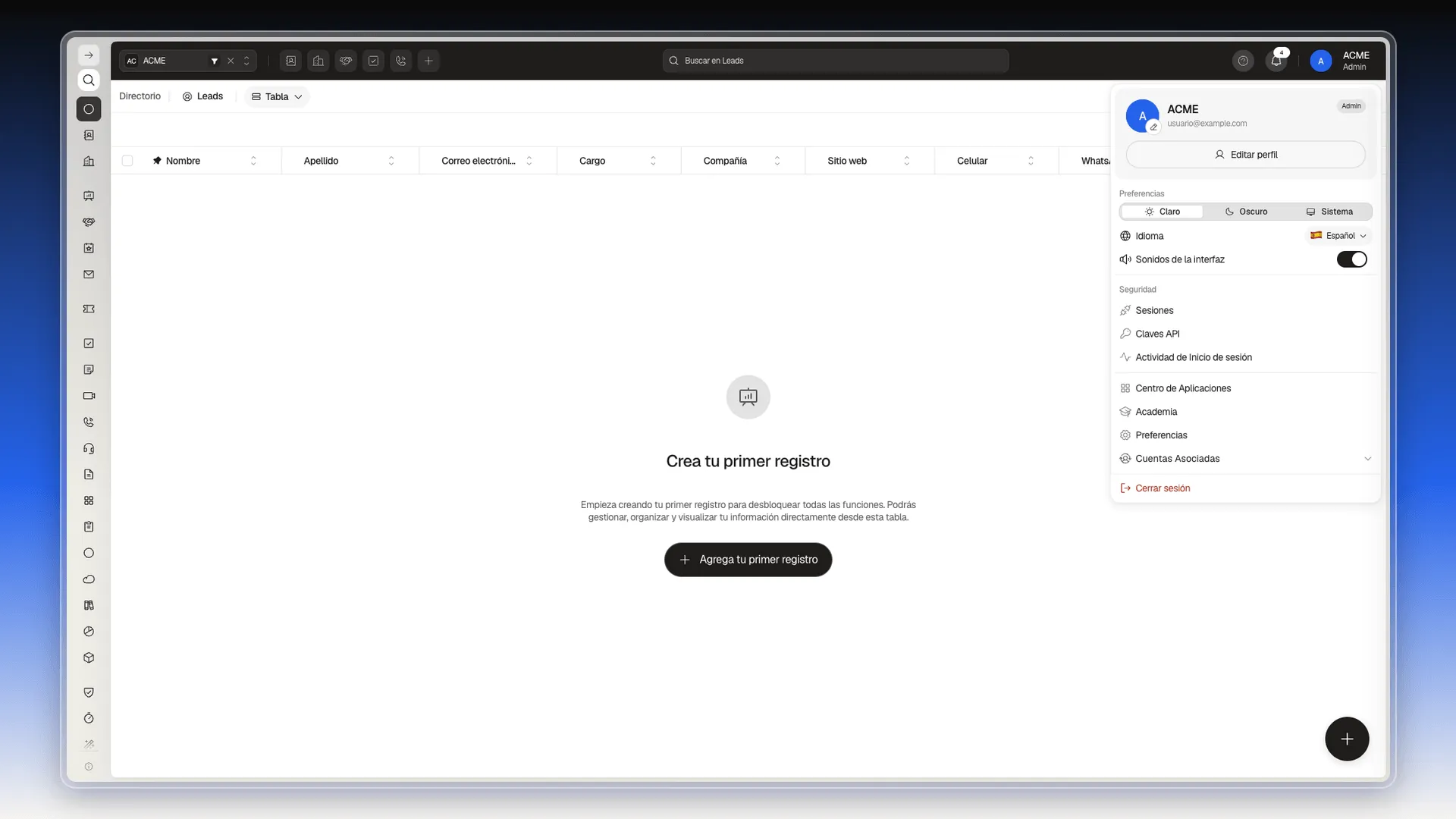
Sección titulada «Abrir Preferencias»- Haz clic en tu nombre, arriba a la derecha de la pantalla. Se abre el panel de la cuenta.
- Pulsa Preferencias. Está en el bloque que incluye Centro de Aplicaciones y Academia.
Buscar el interruptor de Leads
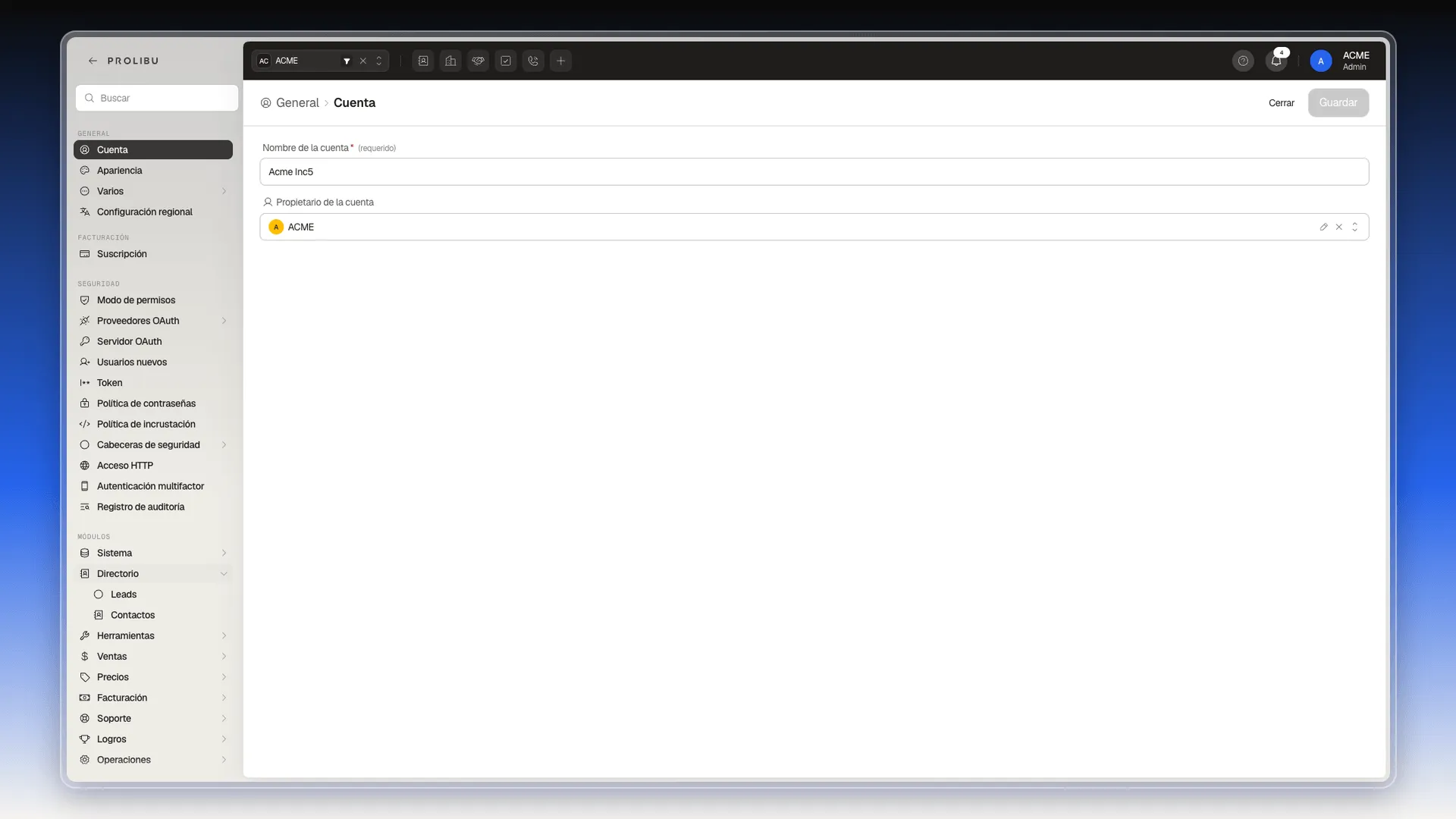
Sección titulada «Buscar el interruptor de Leads»- En el menú de la izquierda de Preferencias, baja hasta el grupo Módulos.
- Abre Directorio. Se despliegan sus dos módulos: Leads y Contactos.
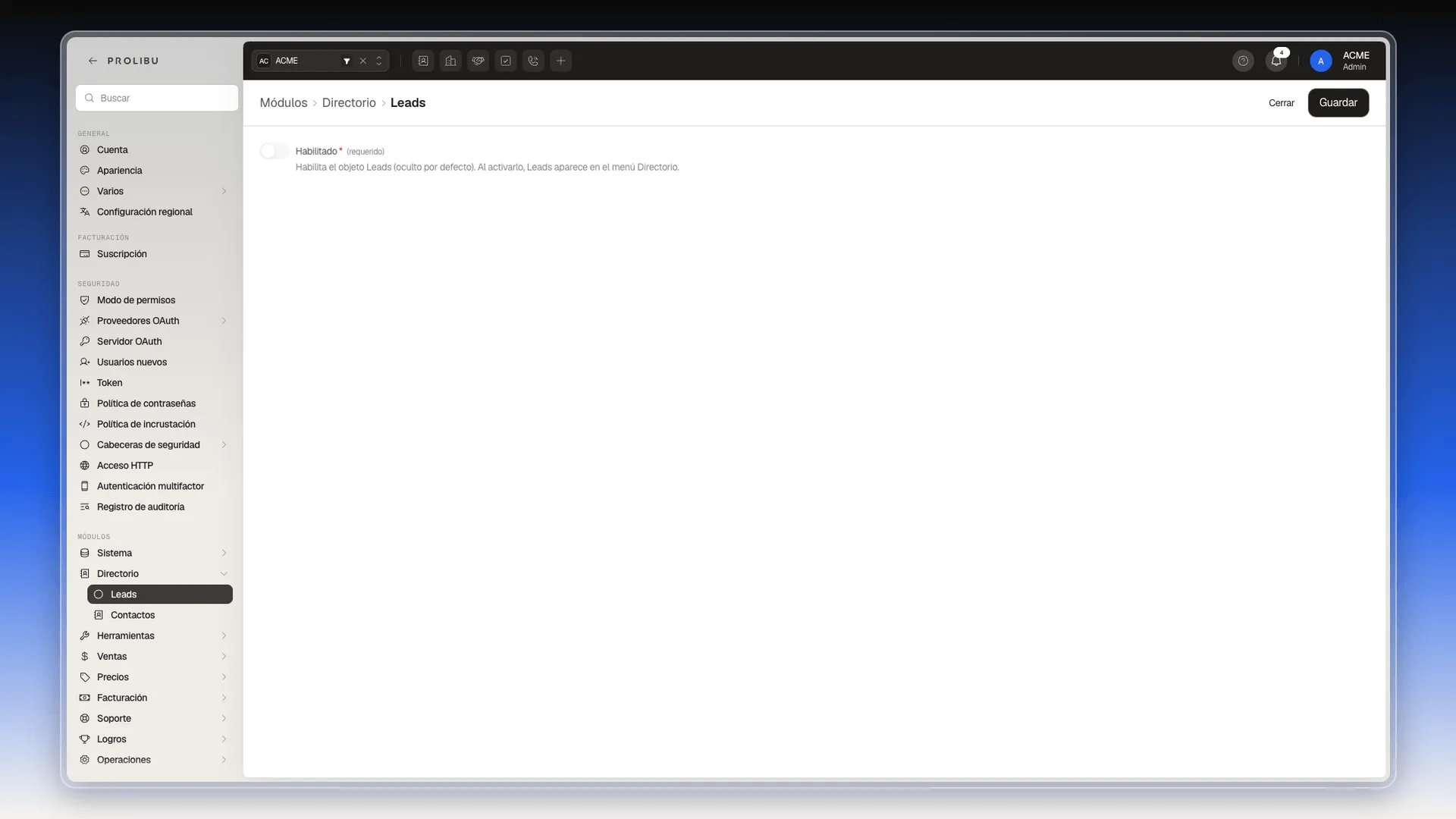
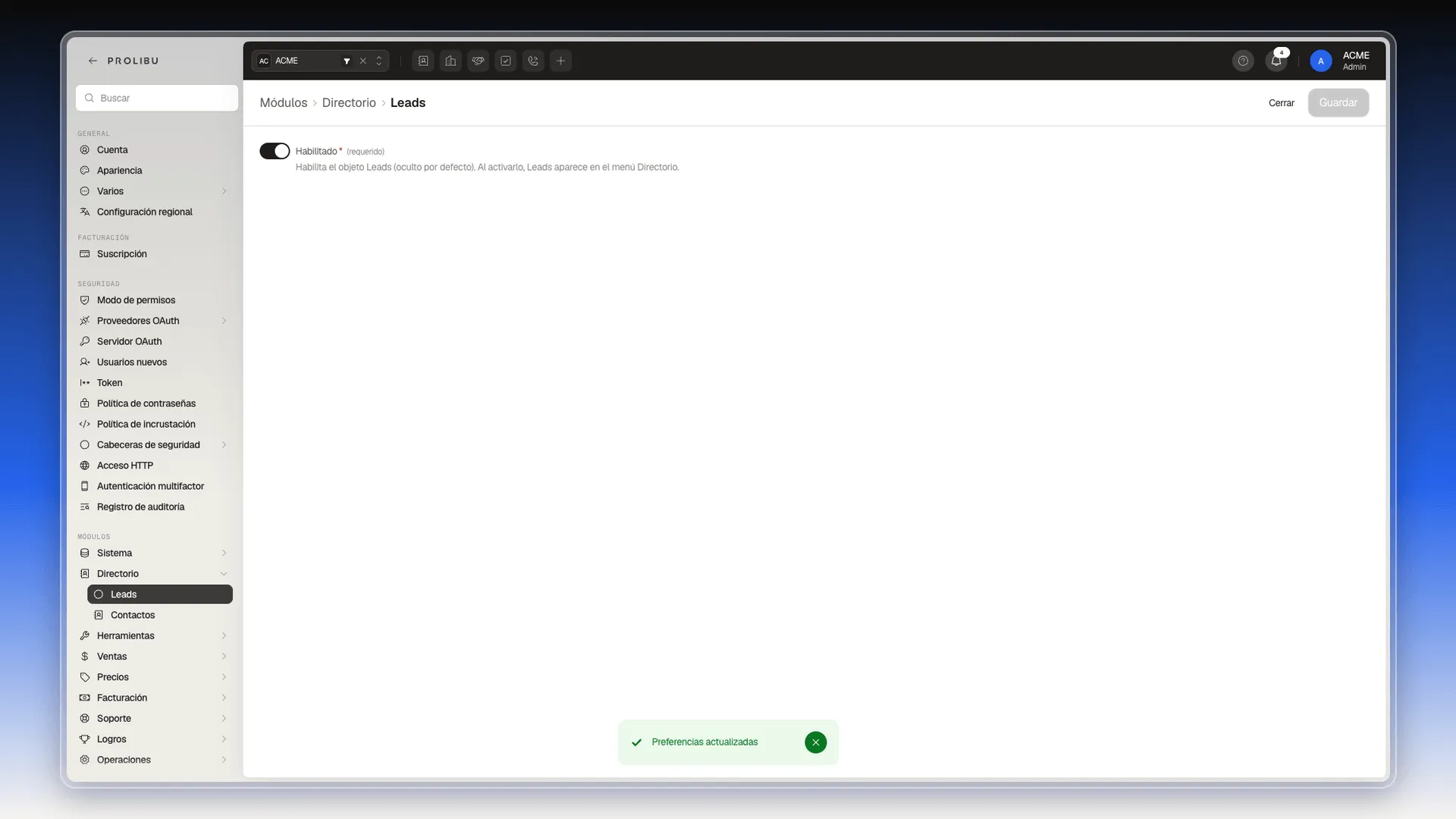
- Pulsa Leads. La ruta que ves arriba es Módulos → Directorio → Leads, y la pantalla tiene un solo ajuste: Habilitado.
El texto de ayuda del ajuste lo resume: “Habilita el objeto Leads (oculto por defecto). Al activarlo, Leads aparece en el menú Directorio.”
Encender y guardar
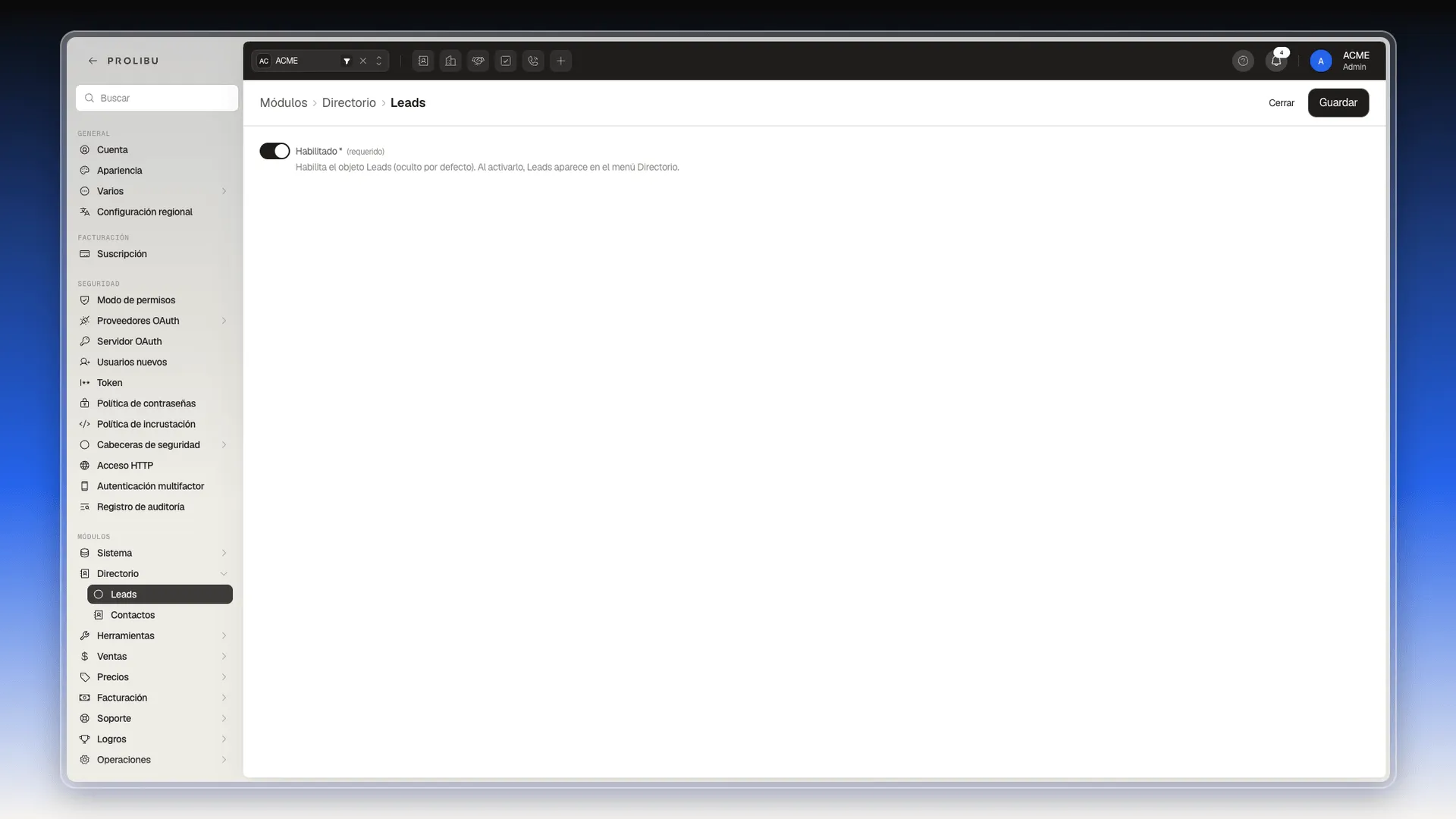
Sección titulada «Encender y guardar»- Pulsa el interruptor Habilitado para encenderlo. Se pone oscuro y el botón Guardar, arriba a la derecha, se activa. Mientras no cambies nada, Guardar se ve gris.
- Pulsa Guardar. Abajo aparece el aviso Preferencias actualizadas.
- Pulsa Cerrar, arriba a la derecha, para volver a la aplicación.
Comprobar que apareció
Sección titulada «Comprobar que apareció»- En la esquina superior izquierda, pulsa la flecha para expandir el menú lateral. Así ves los nombres y no solo los íconos.
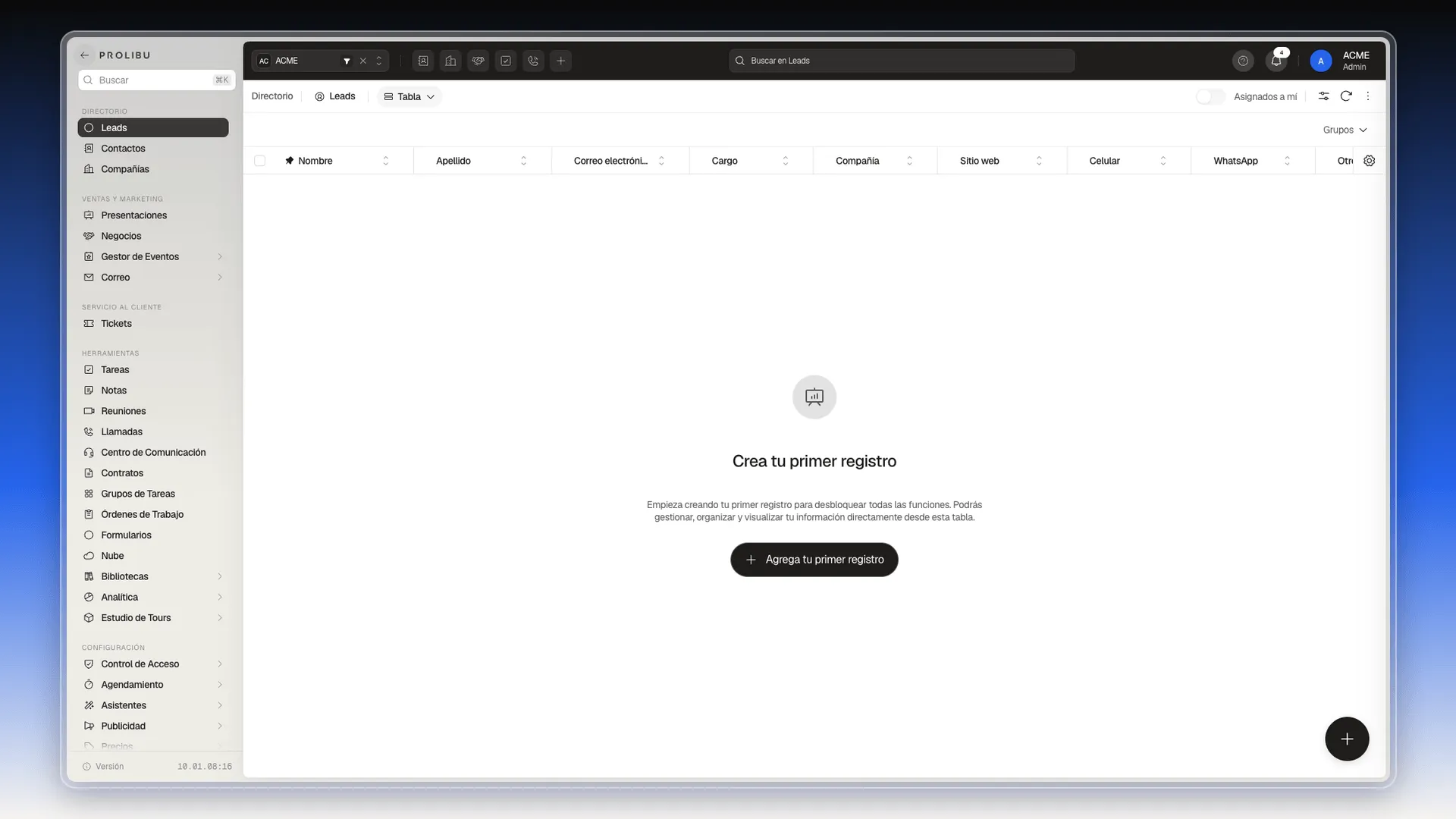
- Mira el grupo Directorio: ahora empieza con Leads, seguido de Contactos y Compañías.
- Pulsa Leads. Si todavía no hay ninguno, la tabla muestra Crea tu primer registro.
Siguiente paso: Crear un lead.
Perguntas frequentes
Porque el módulo viene apagado de fábrica. Un administrador tiene que encenderlo en Preferencias → Módulos → Directorio → Leads, con el interruptor Habilitado, y pulsar Guardar.
Solo los administradores, porque Preferencias es una sección exclusiva de administradores. Si tu usuario no lo es, pídeselo a quien administre la cuenta.
En el menú lateral, dentro del grupo Directorio, arriba de Contactos y de Compañías.
Comprueba que pulsaste Guardar; el botón se activa solo cuando cambias algo y, al guardar, aparece "Preferencias actualizadas". Después vuelve a la aplicación con Cerrar y recarga la página.
Este artigo foi útil?
Obrigado pelo seu feedback!