
Crear programaciones de descuento
Este conteúdo não está disponível em sua língua ainda.
Una programación de descuento calcula sola el descuento de un producto según una métrica, como la cantidad que se cotiza. Sirve para descuentos por volumen: el vendedor agrega el producto, pone la cantidad y Prolibu aplica el porcentaje que corresponda.
En el menú lateral la opción se llama Calendarios de Descuento, pero la pantalla que abre se titula Programaciones de descuento. Es la misma cosa.
Abrir las programaciones de descuento
Sección titulada «Abrir las programaciones de descuento»- En el menú lateral, baja hasta Configuración y abre Precios.
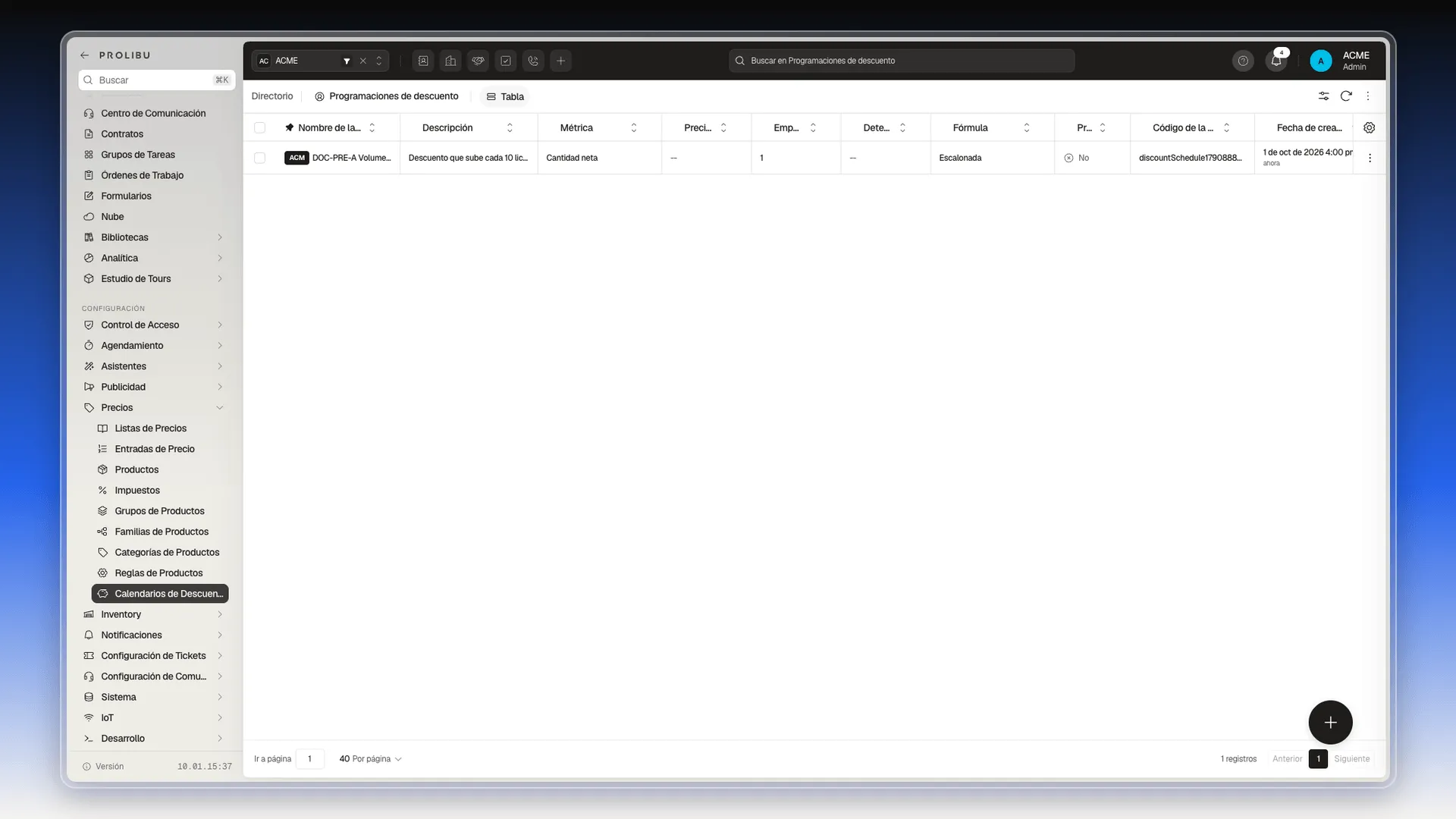
- Pulsa Calendarios de Descuento. Se abre la tabla Programaciones de descuento, con las columnas Nombre de la programación de descuento, Descripción, Métrica, Precio mínimo, Empezar después de la unidad, Detener en la unidad, Fórmula, Promedio ponderado y Código de la programación de descuento.
Si la cuenta todavía no tiene ninguna, la tabla muestra Crea tu primer registro y el botón Agrega tu primer registro.
Crear una programación
Sección titulada «Crear una programación»- Pulsa el botón redondo + de la esquina inferior derecha. Se abre Crear Programación de descuento.
- En Nombre de la programación de descuento, escribe un nombre que diga qué hace, por ejemplo
Volumen escalonado. Es obligatorio. - En Descripción, explica la regla con tus palabras, por ejemplo
Descuento que sube cada 10 licencias. - En Métrica, deja Cantidad neta para que el descuento dependa de la cantidad de la línea. Las otras opciones miden el número de pagos, el porcentaje de pago inicial o el multiplicador de unidad.
- En la sección Vigencia, si el descuento es temporal, elige Fecha de inicio y Finaliza en.
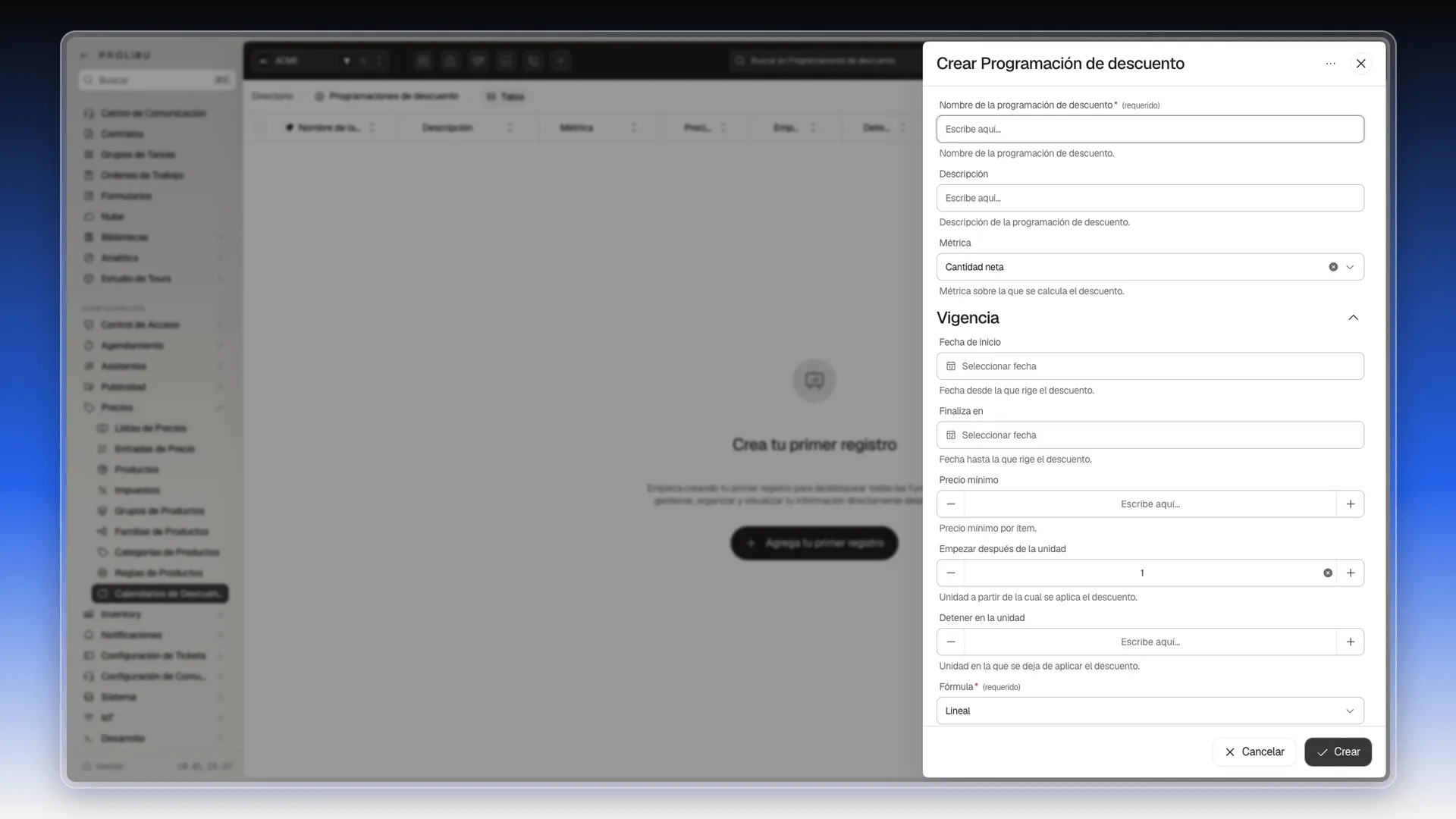
Más abajo hay tres campos que acotan el descuento. Ninguno es obligatorio:
- Precio mínimo: el precio mínimo por ítem.
- Empezar después de la unidad: la unidad a partir de la cual se aplica. Viene en 1.
- Detener en la unidad: la unidad en la que deja de aplicarse.
Elegir la fórmula
Sección titulada «Elegir la fórmula»Fórmula es obligatoria y decide cómo crece el descuento.
- Abre Fórmula. Viene en Lineal.
- Elige una de las opciones: Por niveles, Lineal, No lineal, Escalonada, Descuento máximo por número de pagos o Descuento máximo por porcentaje de pago inicial.
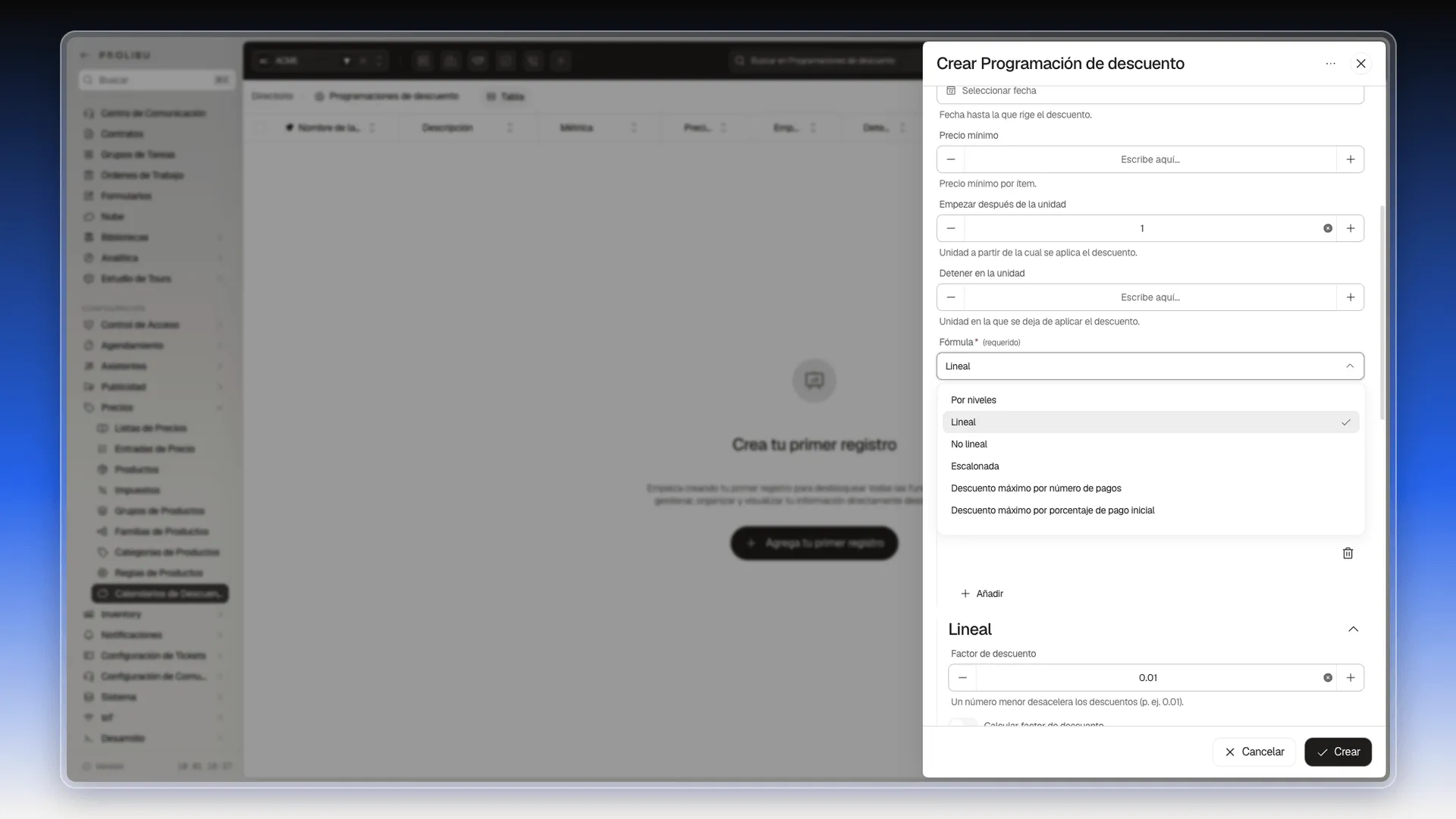
- Abre la sección Configuración de la fórmula y despliega el bloque con el nombre de la fórmula que elegiste. Cada bloque tiene sus propios valores:
- Lineal: Factor de descuento (viene en 0.01), Calcular factor de descuento y Unidades máximas.
- No lineal: Método de suavizado (viene en power3Out), Calcular factor de descuento, Factor de descuento y Unidades máximas.
- Escalonada: Factor de descuento (viene en 0.1) y Unidades por escalón (viene en 10).
- Descuento máximo por número de pagos: Número máximo de pagos y Tasa de descuento máxima.
- Descuento máximo por porcentaje de pago inicial: Tasa de descuento máxima.
- Cambia los valores que necesites y pulsa Crear.
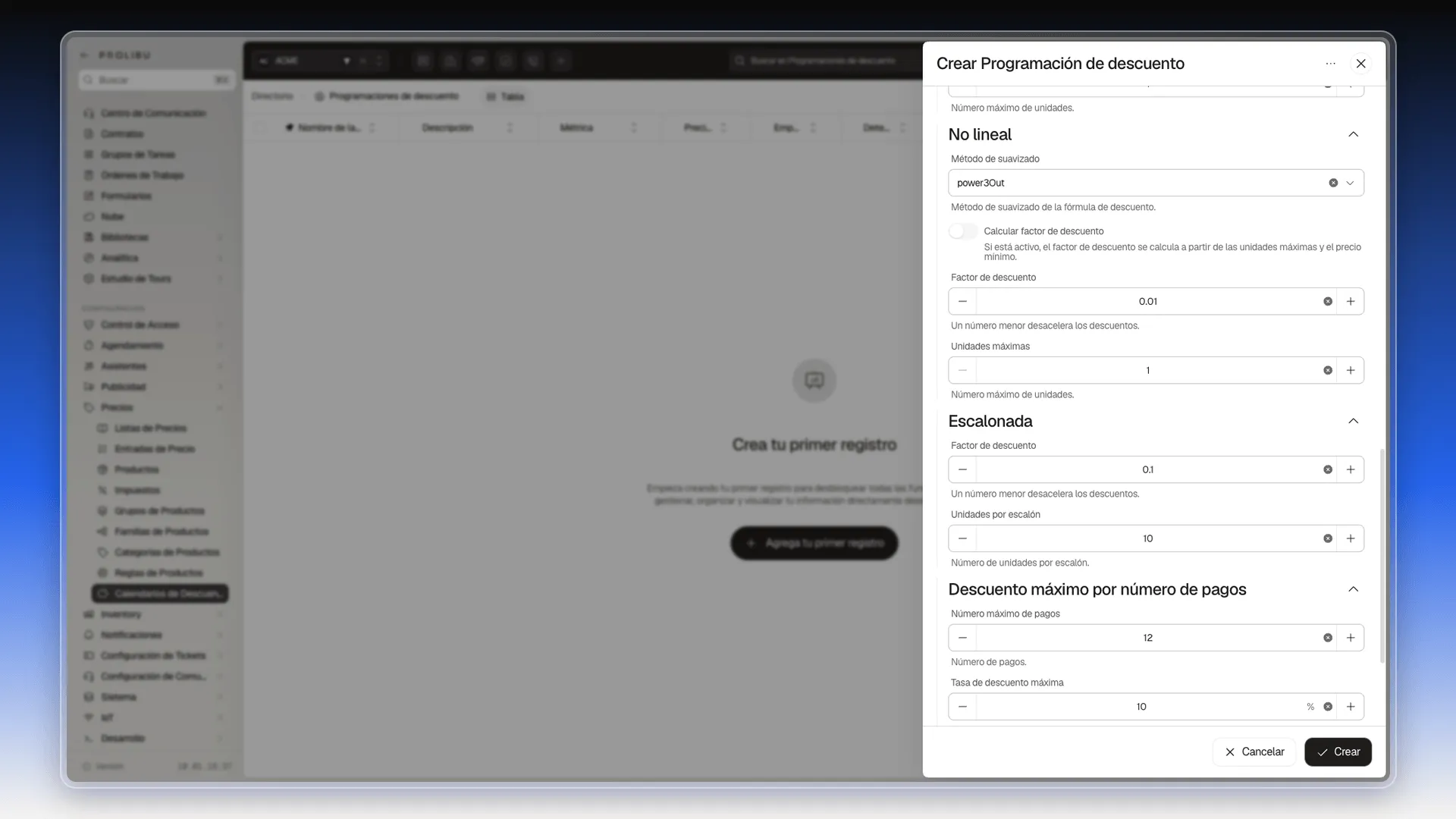
Dos ejemplos probados, con una línea de 20 unidades a 480 USD:
| Fórmula | Valores | Descuento que salió |
|---|---|---|
| Escalonada | Factor de descuento 0.1, Unidades por escalón 10 | 10 %: el precio unitario pasó de $480.00 a $432.00 |
| Lineal | Factor de descuento 0.01, Unidades máximas 100 | 19 %: de $480.00 a $388.80 |
El interruptor Promedio ponderado hace que el descuento se calcule como un promedio ponderado. Viene apagado.
Asignar la programación a un precio
Sección titulada «Asignar la programación a un precio»La programación actúa a través de la entrada de precio del producto.
- Abre Configuración → Precios → Entradas de Precio.
- Abre el menú ⋮ de la entrada del producto y elige Editar.
- Haz clic en Programaciones de descuento y escribe parte del nombre de la programación.
- Elígela y pulsa Guardar dentro de la lista desplegable. Queda como una etiqueta en el campo.
- Pulsa Guardar al pie del panel.
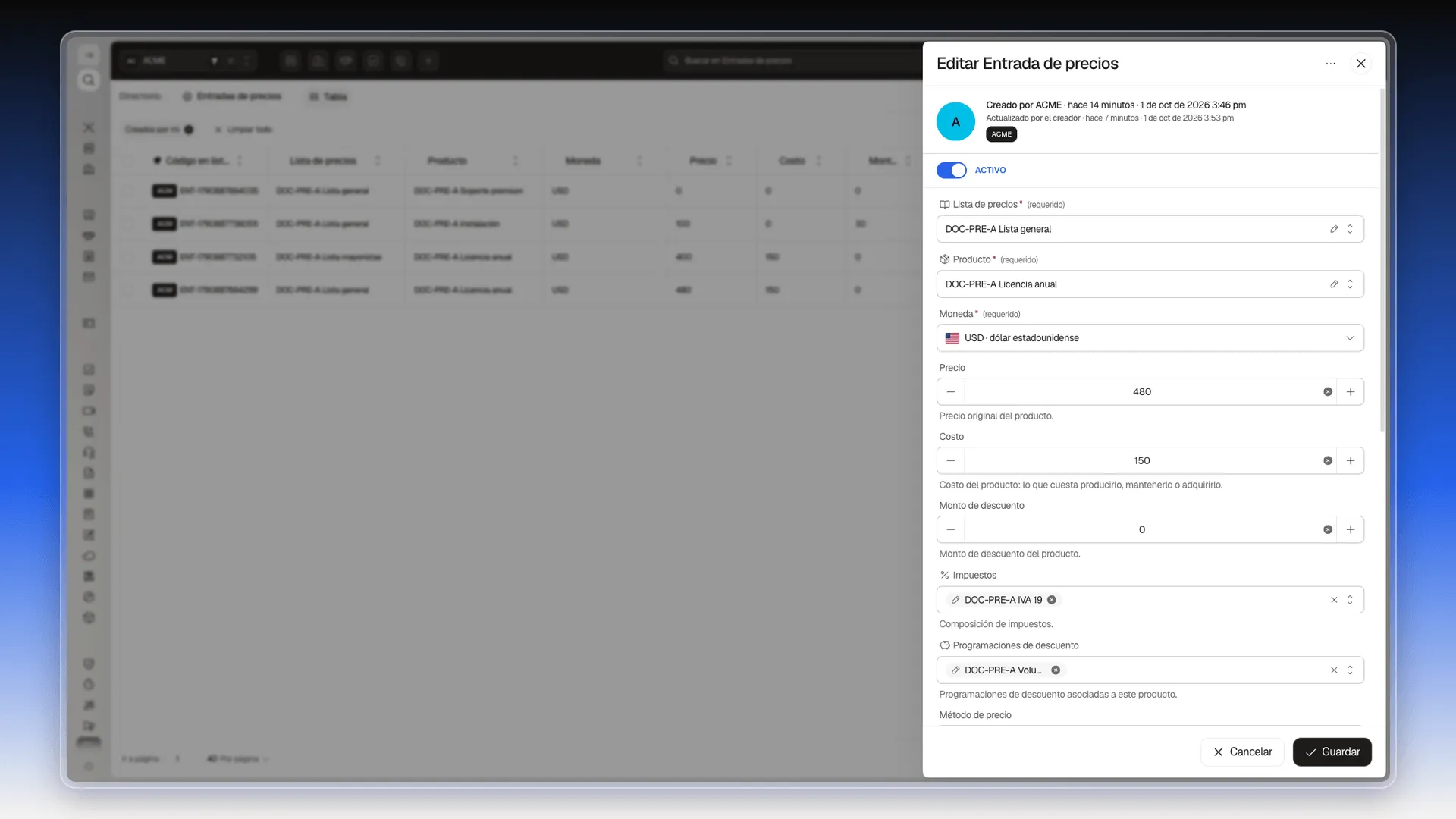
Si la programación todavía no existe, el mismo desplegable tiene el botón + Programación de descuento para crearla sin salir de la entrada.
Las listas de precios también tienen un campo Programación de descuento. En la prueba, el descuento se aplicó con la programación puesta en la entrada de precio.
Ver el descuento en el cotizador
Sección titulada «Ver el descuento en el cotizador»- Abre el cotizador del negocio y elige la lista de precios de la entrada.
- Agrega el producto y escribe la cantidad, por ejemplo
20. - Pulsa Calcular.
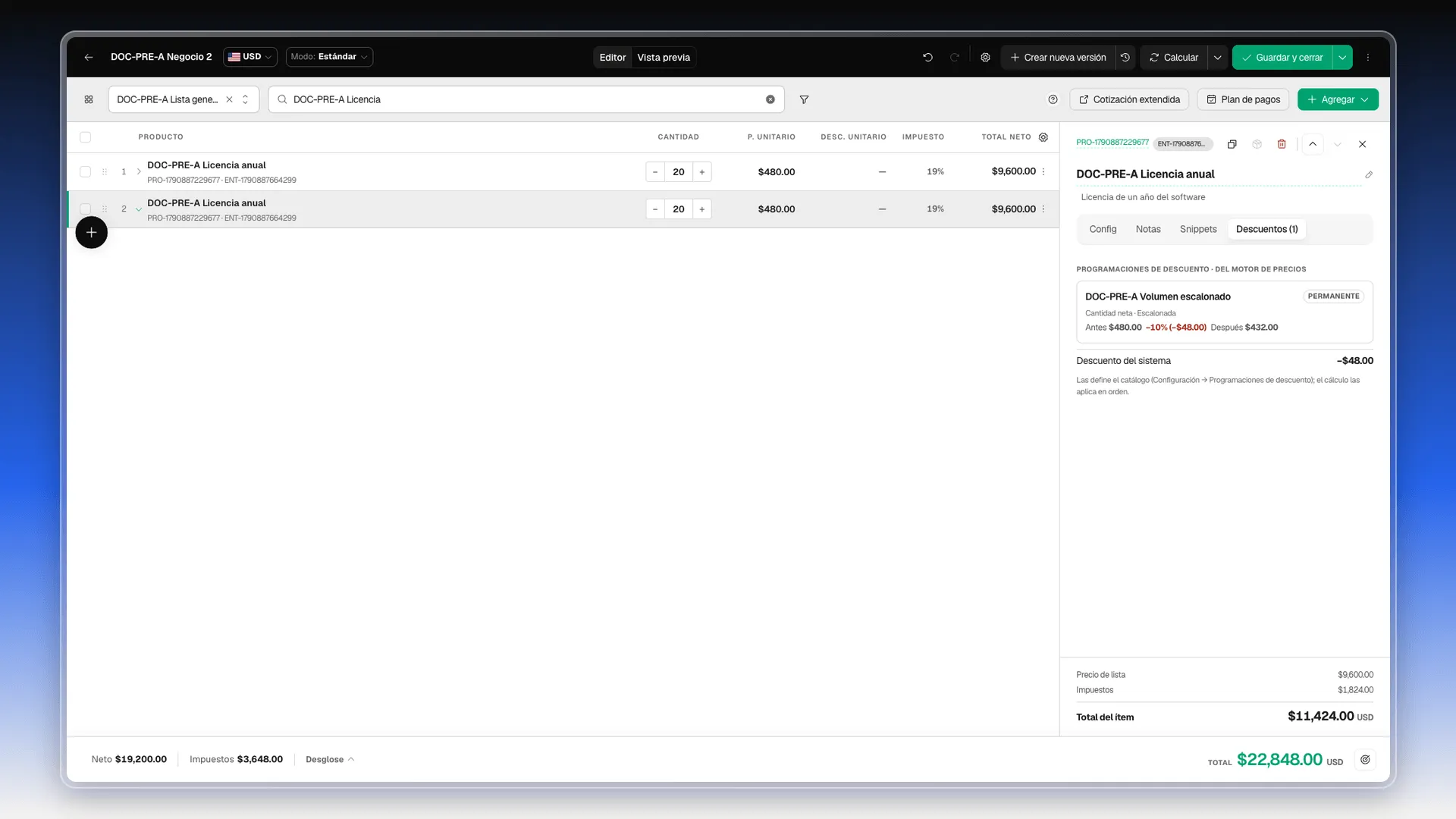
- Haz clic en la flecha › de la línea para abrir su panel de detalle y pulsa la pestaña Descuentos.
La pestaña muestra la programación con su métrica y su fórmula, el precio Antes y Después, y el Descuento del sistema. En el ejemplo: Cantidad neta · Escalonada, de $480.00 a $432.00, con −$48.00 por unidad.
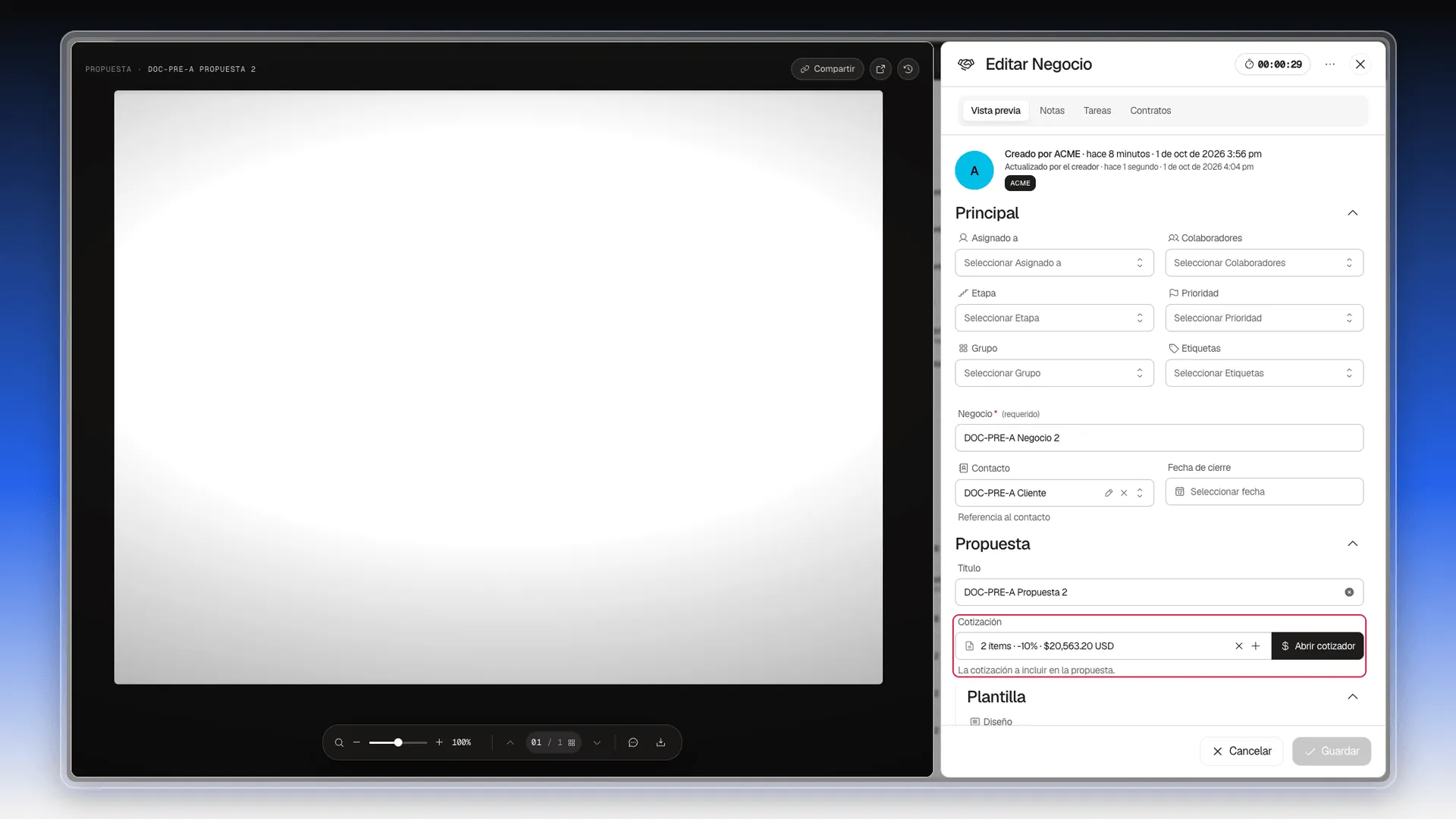
Al guardar la cotización, el campo Cotización de la ficha del negocio resume el descuento junto al total, por ejemplo 2 ítems · -10% · $20,563.20 USD.
Para limitar a mano el descuento que puede dar un vendedor en la línea, usa una regla de producto en Configuración → Precios → Reglas de Productos.
Perguntas frequentes
Sí. En el menú lateral la opción se llama Calendarios de Descuento, pero la pantalla que abre se titula Programaciones de descuento.
Calcula sola un descuento sobre el precio de un producto según una métrica, normalmente la cantidad. Por ejemplo, un 10 % menos cuando el cliente compra 20 licencias. El vendedor no tiene que escribir el descuento en la línea.
En la entrada de precio del producto, en el campo Programaciones de descuento. Con la programación ahí, la línea del cotizador recibe el descuento al pulsar Calcular.
En el panel de detalle de la línea, pestaña Descuentos. Muestra el nombre de la programación, la métrica y la fórmula, el precio antes y después, y el Descuento del sistema. En la ficha del negocio, el campo Cotización resume el porcentaje, por ejemplo 2 ítems · -10 %.
Sube el descuento por escalones de unidades. Con Factor de descuento 0.1 y Unidades por escalón 10, una línea de 20 unidades salió con un 10 % de descuento en la prueba.
Suma el factor de descuento por cada unidad. Con Factor de descuento 0.01 y Unidades máximas 100, una línea de 20 unidades salió con un 19 % de descuento en la prueba, porque el descuento empieza después de la primera unidad.
Este artigo foi útil?
Obrigado pelo seu feedback!