
Crear propiedades de sincronización que copien datos en registros asociados
Este conteúdo não está disponível em sua língua ainda.
Para que un cambio en un campo del Negocio actualice un campo del Contacto, se usa un Script: código JavaScript que Prolibu ejecuta cuando se crea o se actualiza un registro de los objetos que eliges. Se escribe en Desarrollo → Scripts. Hace falta programar.
Cómo llegar
Sección titulada «Cómo llegar»- Abre el menú lateral con la flecha de la esquina superior izquierda, si lo tienes plegado.
- Baja hasta el grupo Desarrollo y pulsa Scripts.
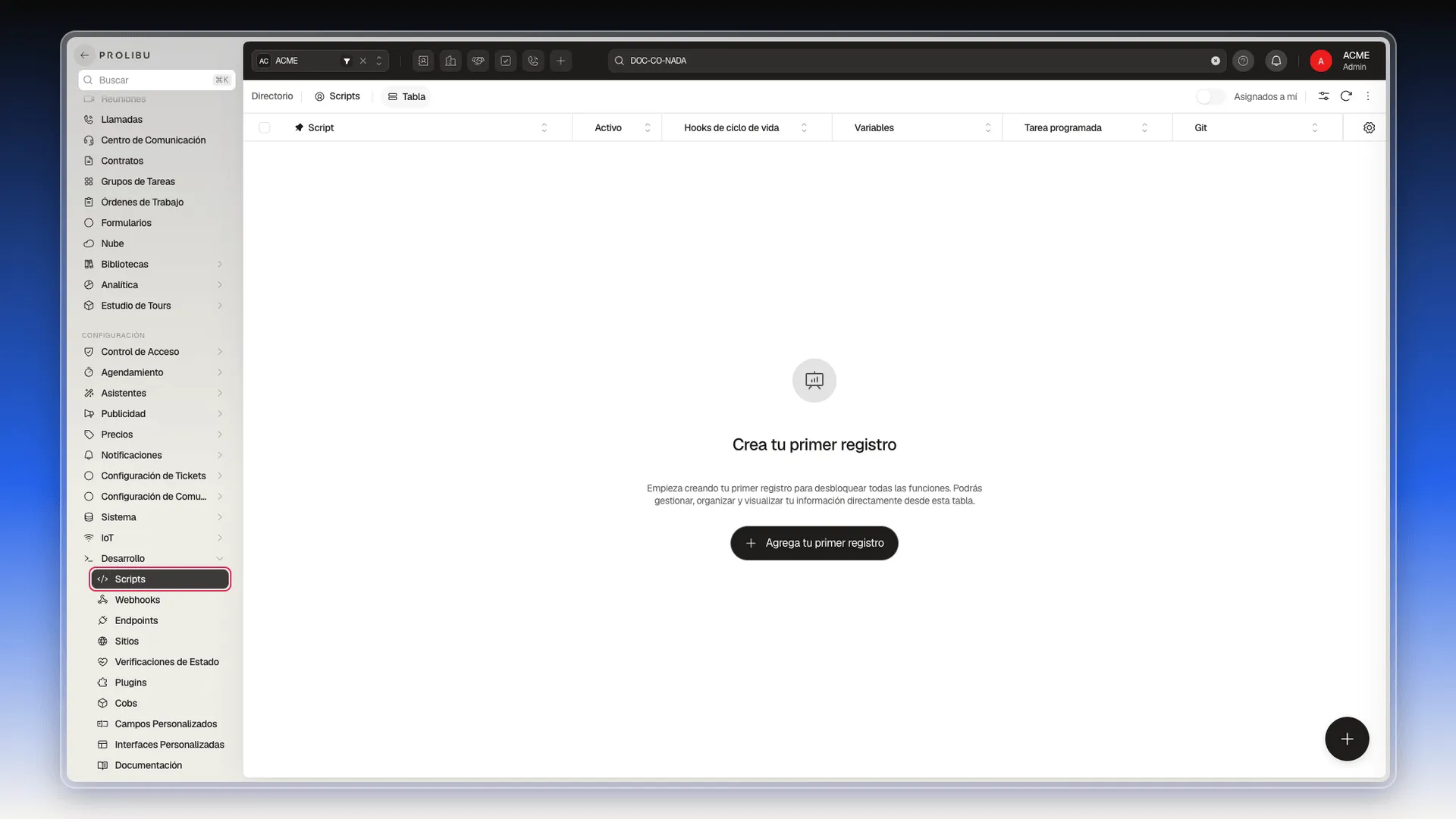
La tabla muestra de cada script su nombre, si está Activo, sus Hooks de ciclo de vida, sus Variables, su Tarea programada y su repositorio Git.
Crear el script que sincroniza
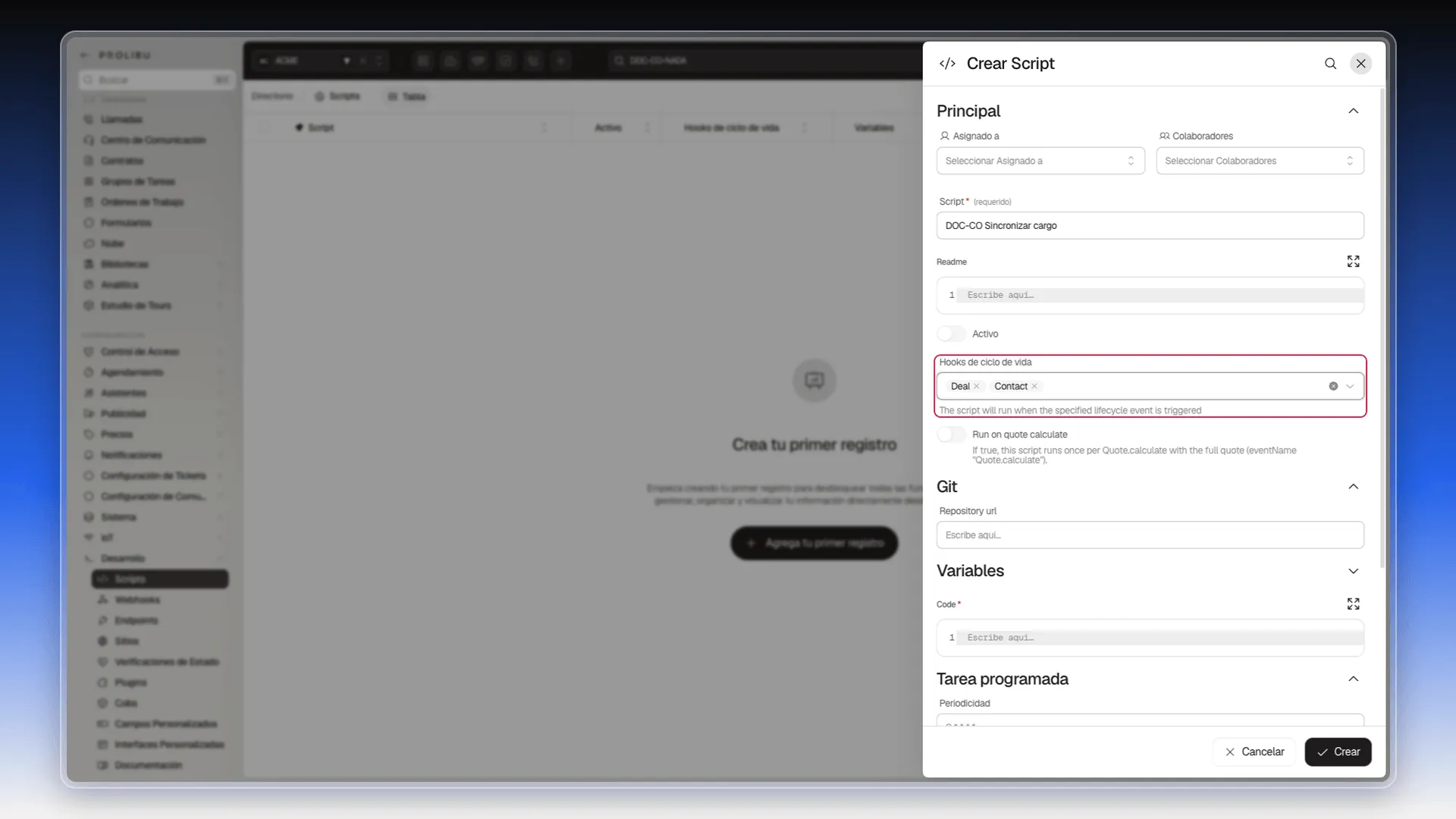
Sección titulada «Crear el script que sincroniza»- En Desarrollo → Scripts, pulsa el botón + de la esquina inferior derecha. Se abre el panel Crear Script.
- En Script, escribe el nombre. En Readme, explica para qué sirve.
- Deja Activo apagado. Viene así y conviene que siga apagado hasta que lo hayas probado.
- Abre Hooks de ciclo de vida y elige los objetos que participan. Puedes buscar y marcar varios, por ejemplo Deal y Contact.
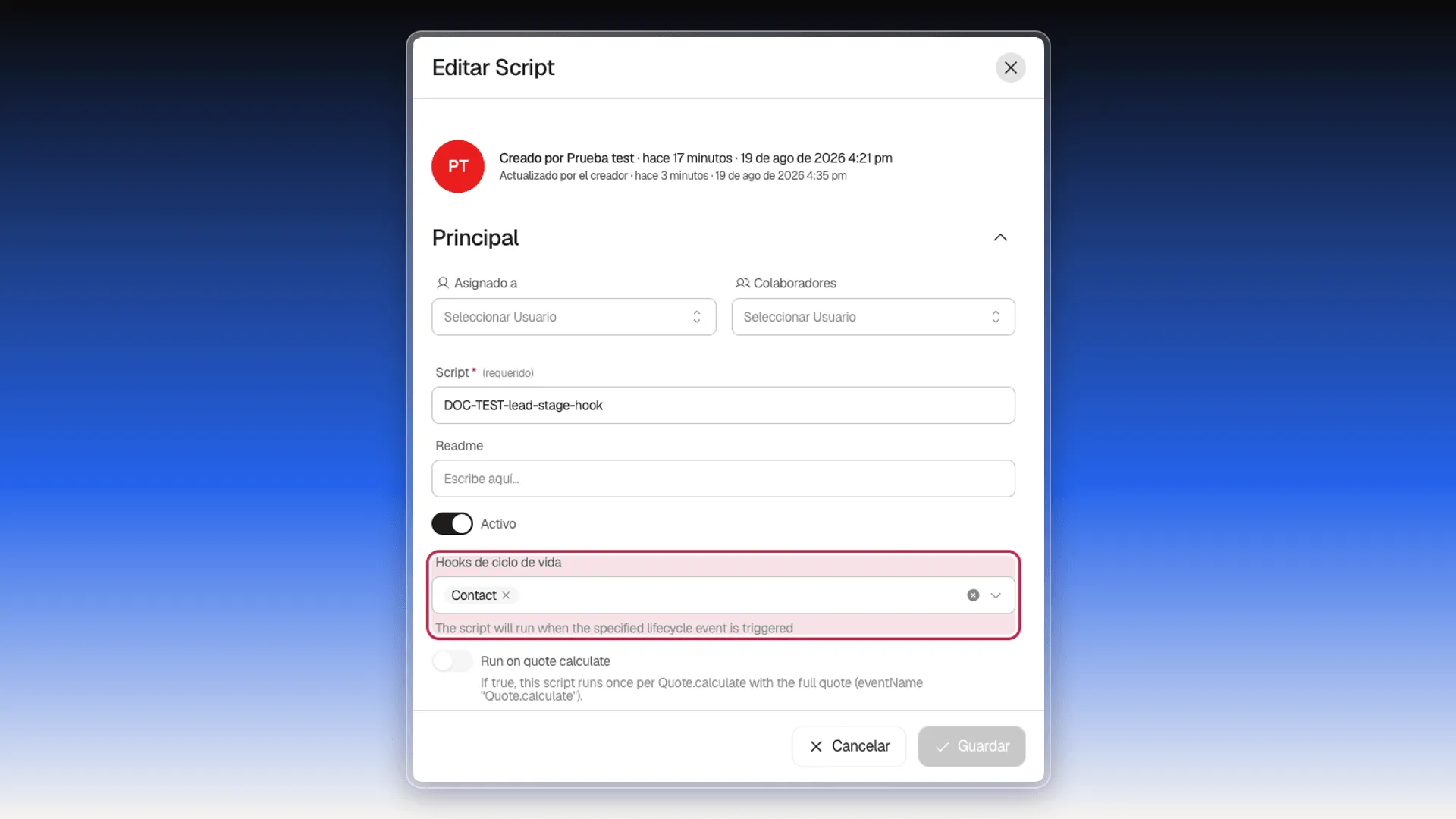
Si el script solo debe reaccionar a contactos, deja únicamente Contact en la lista:
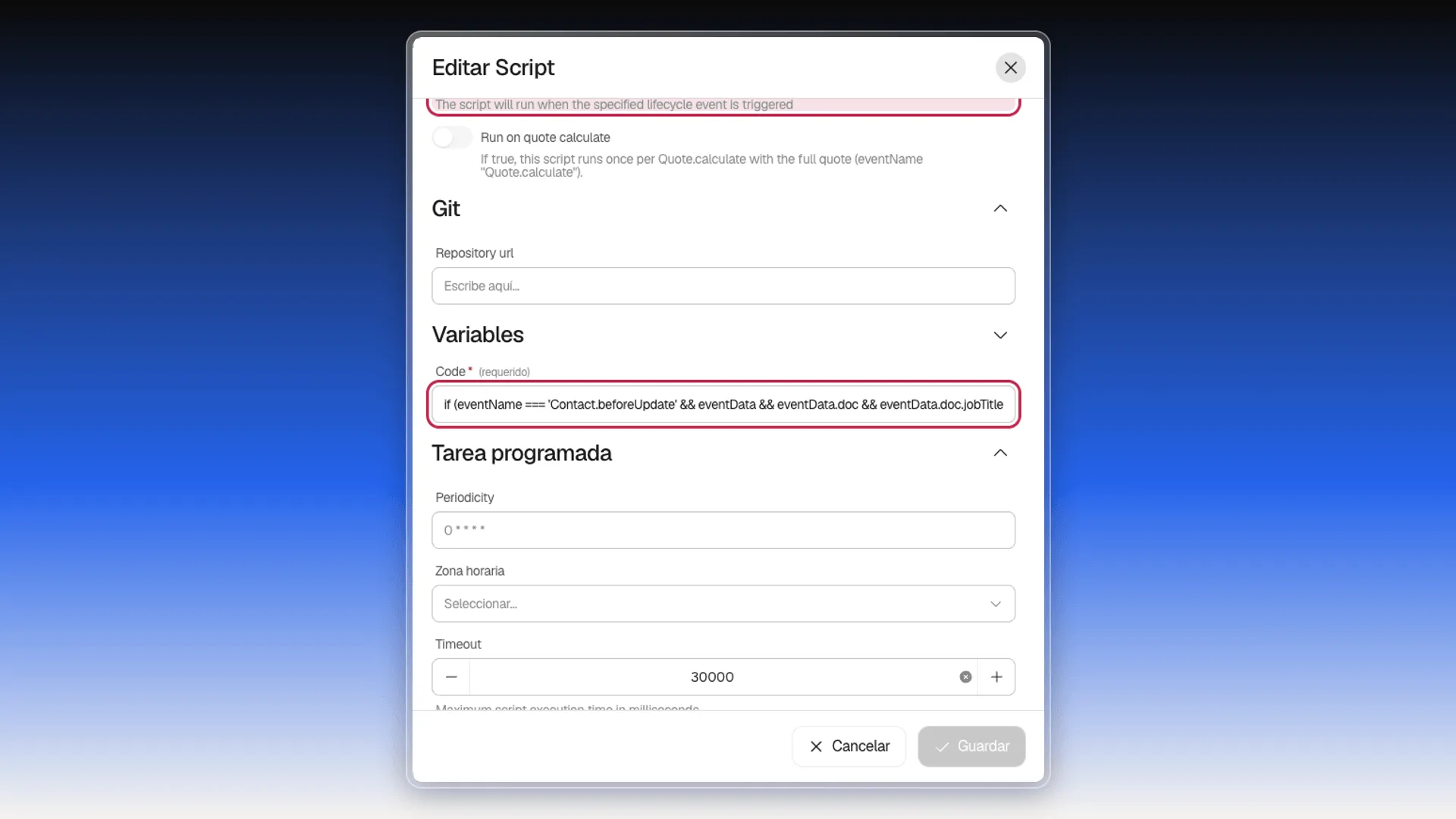
- En Code, escribe la lógica que lee el campo de origen y escribe el de destino. Es obligatorio.
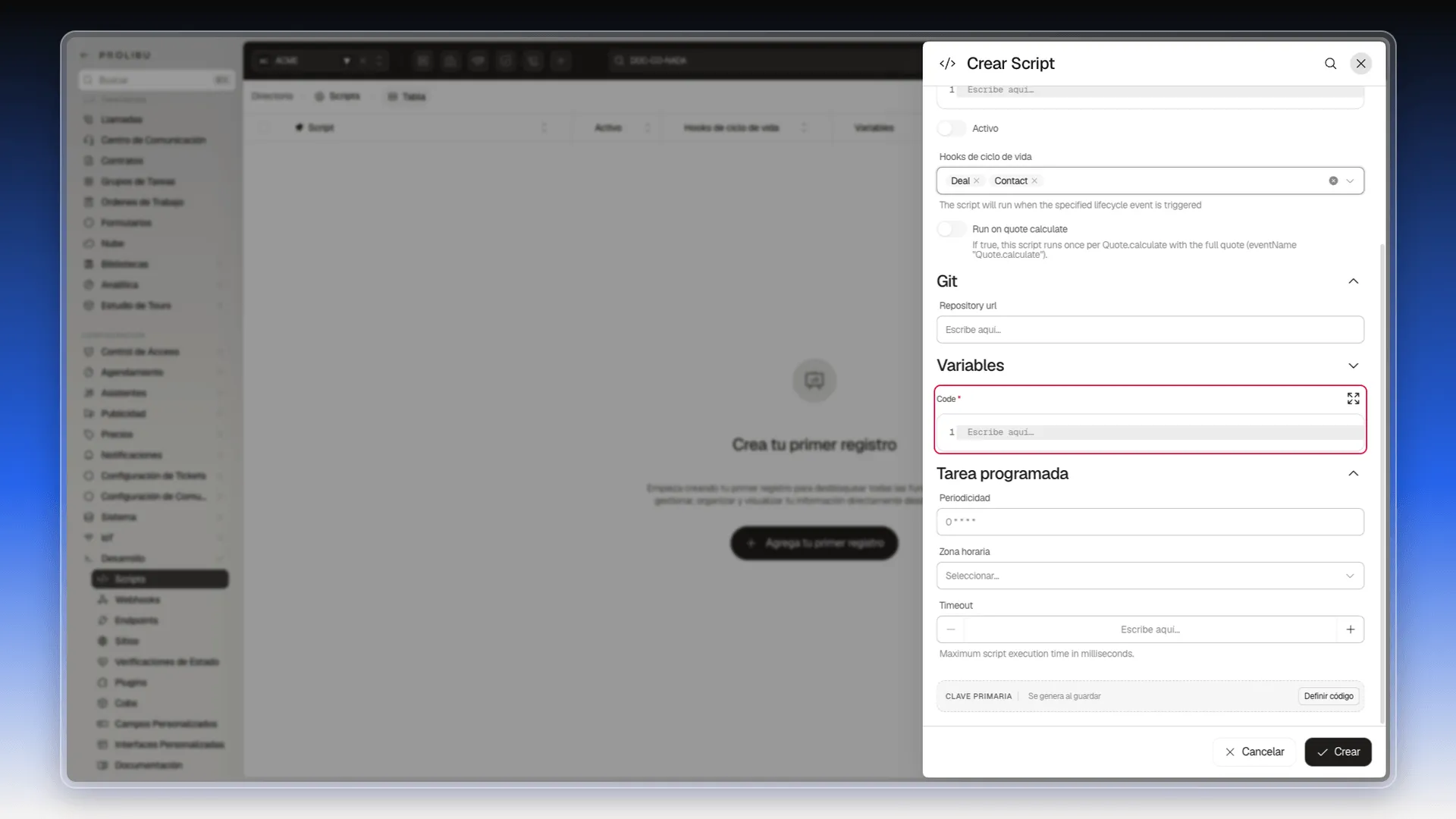
El código puede comprobar qué evento lo disparó (eventName) y qué registro llegó (eventData.doc) para actuar solo cuando corresponde. Aquí el código empieza con if (eventName === 'Contact.beforeUpdate' && eventData && eventData.doc …, así que solo entra cuando se va a actualizar un contacto:
- Pulsa Crear.
- Prueba con registros de ejemplo
DOC-*y revisa cada ejecución en Sistema → Registros, donde el tipo de registro Script indica si terminó bien o falló. - Cuando el resultado sea el esperado, edita el script y enciende Activo.
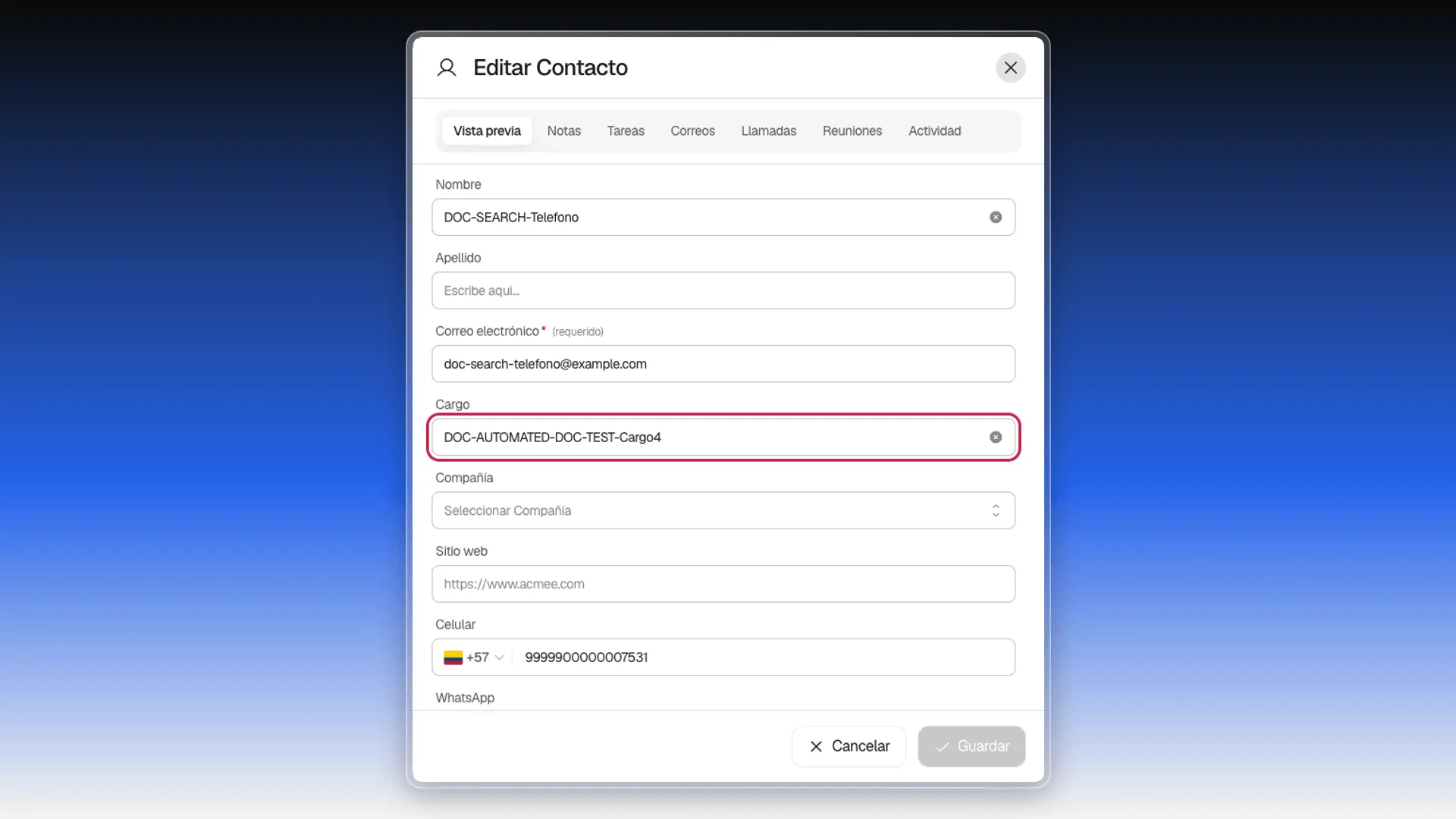
Para comprobar el resultado, abre la ficha del registro de prueba y mira el campo que debía cambiar. Aquí Cargo quedó con el valor que escribió el script:
Qué más ofrece un script
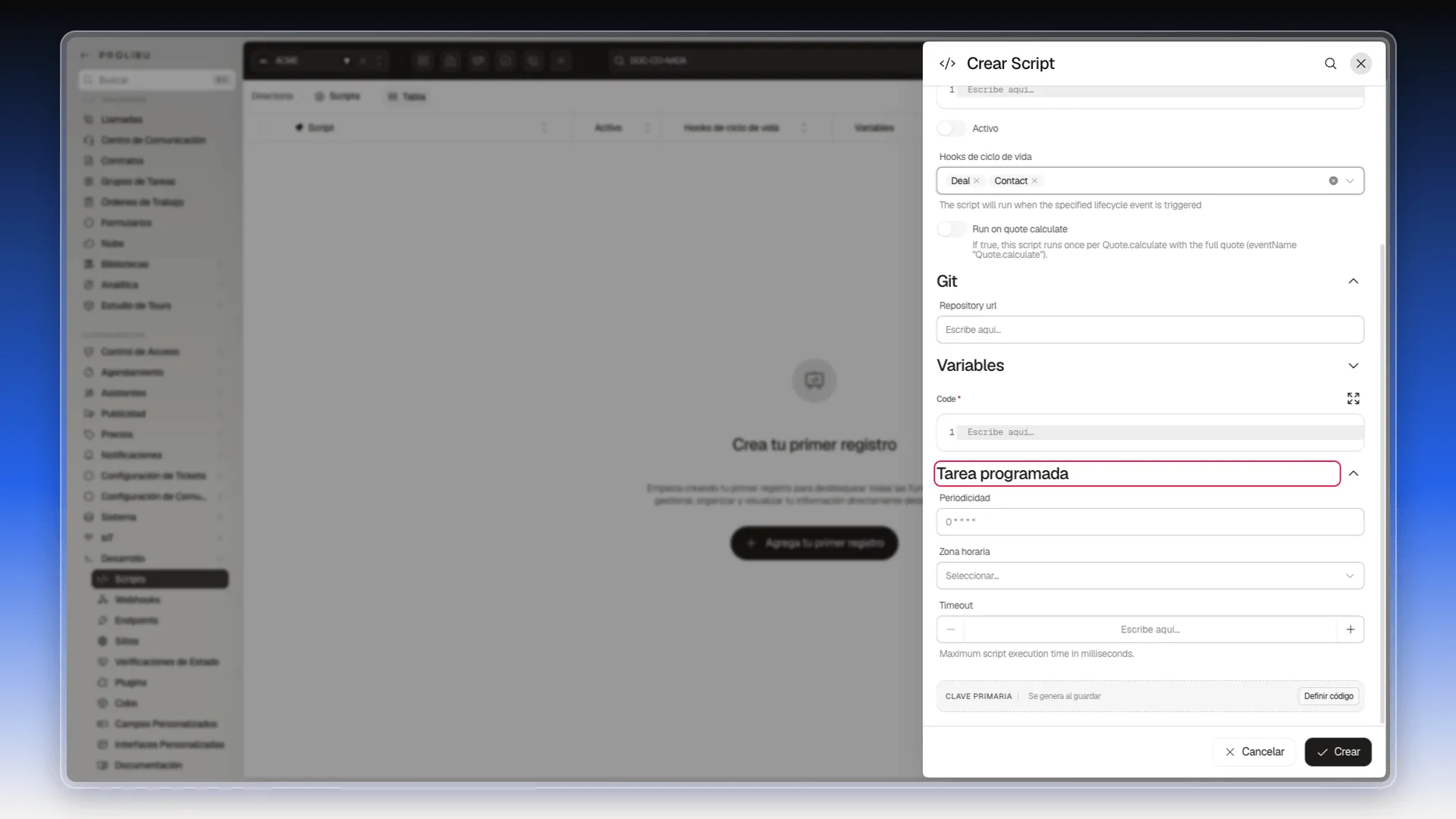
Sección titulada «Qué más ofrece un script»Además de los hooks de ciclo de vida, el panel tiene:
- Run on quote calculate: si lo enciendes, el script corre una vez por cada cálculo de una cotización (
Quote.calculate), con la cotización completa. - Git → Repository url: un repositorio para versionar el código fuera de Prolibu.
- Variables: valores propios del script, separados del código.
- Tarea programada: para ejecutar el script con horario, además de por evento o en su lugar. Pide Periodicidad (una expresión cron), Zona horaria y Timeout, el tiempo máximo de ejecución en milisegundos.
Perguntas frequentes
Con un Script en Desarrollo → Scripts, enganchado en Hooks de ciclo de vida a los objetos que participan, por ejemplo Deal y Contact.
Cuando ocurre un evento de ciclo de vida en alguno de los objetos elegidos en Hooks de ciclo de vida. También puede correr con horario fijo desde Tarea programada.
Sí. El campo Code es JavaScript libre, así que el script puede hablar con otros sistemas además de copiar datos entre registros de Prolibu.
Este artigo foi útil?
Obrigado pelo seu feedback!