
Conectar un canal de WhatsApp a la bandeja de conversaciones
Este conteúdo não está disponível em sua língua ainda.
WhatsApp es el canal más completo del Centro de Comunicación, la bandeja unificada que se abre desde Herramientas → Centro de Comunicación: tiene su propia barra de formato, su diálogo de plantillas y una regla de negocio que ningún otro canal tiene.
Dejarlo operativo son tres piezas encadenadas, y hay que crearlas en este orden.
1. El proveedor
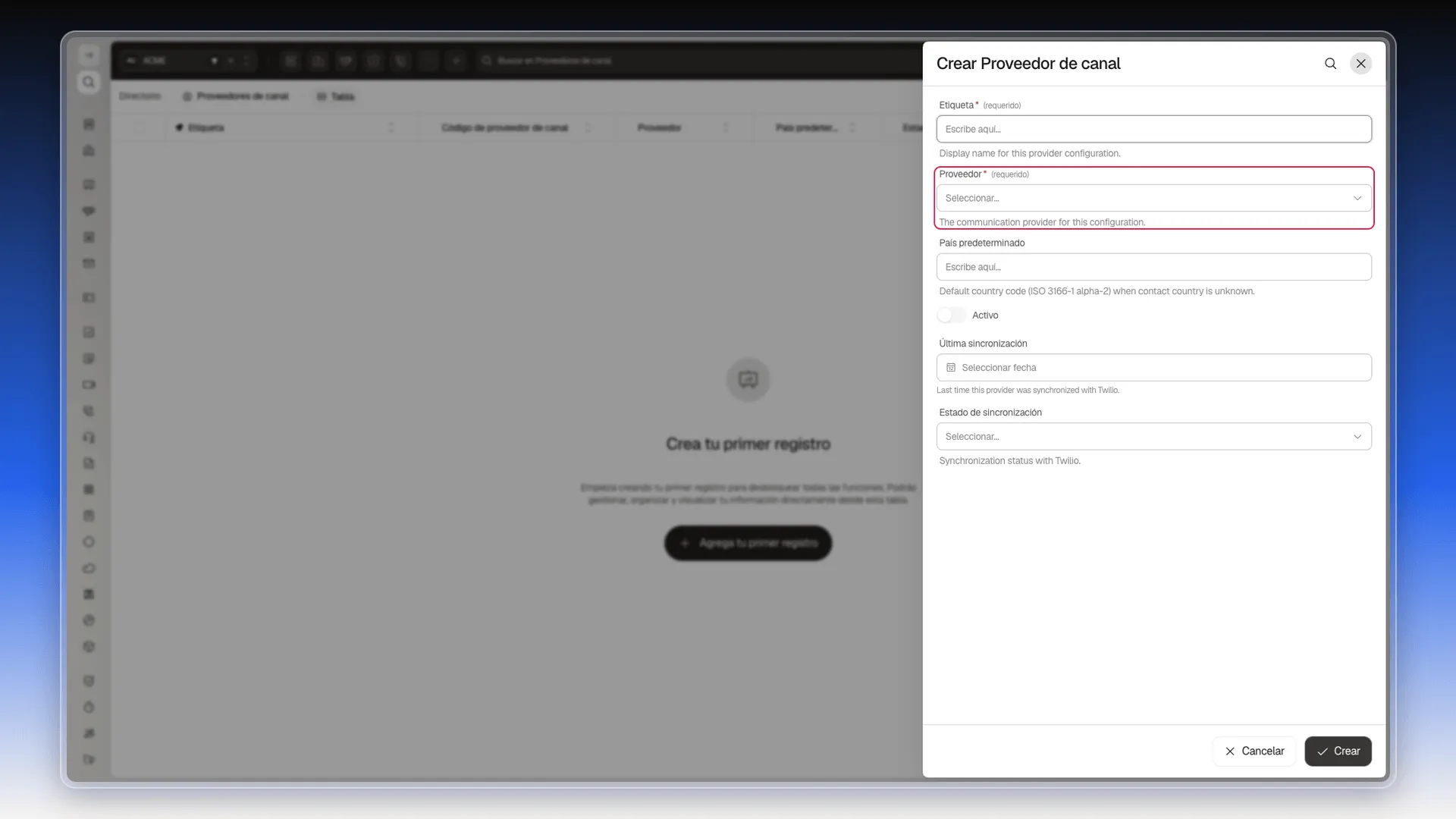
Sección titulada «1. El proveedor»- En el menú lateral, abre Configuración de Comunicación y selecciona Proveedores de Canal.
- Selecciona Crear Proveedor de canal.
- Completa Etiqueta con el nombre que quieras darle.
- Elige el Proveedor:
twilio,vonage,infobipocustom. - Escribe el País predeterminado en ISO alfa-2.
- Si elegiste
twilio, enlaza la Credencial del servicio. - Deja Activo y crea.
2. El número
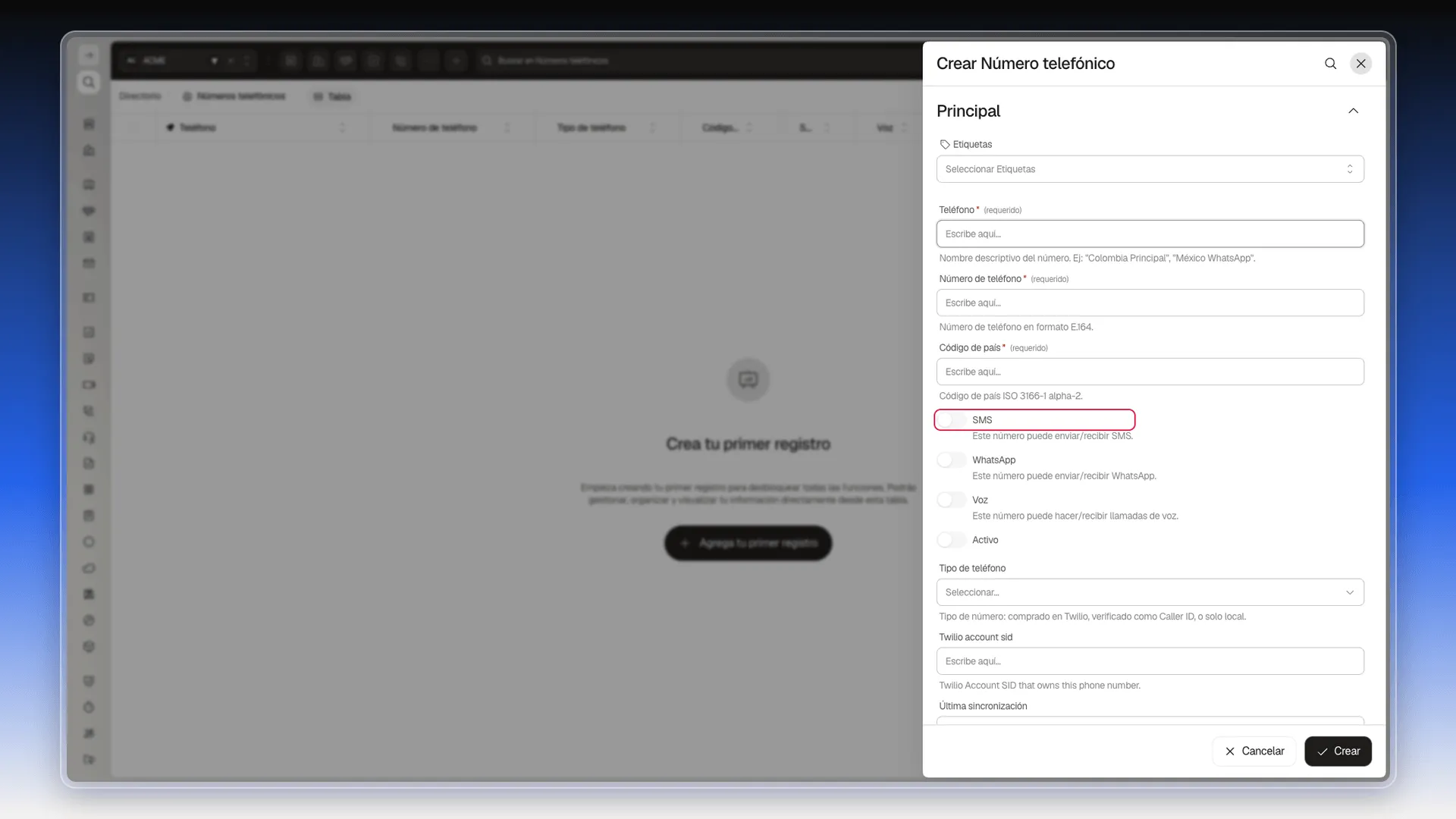
Sección titulada «2. El número»- En Configuración de Comunicación, abre Números de Teléfono.
- Selecciona Crear Número telefónico.
- Completa Teléfono con un nombre descriptivo.
- Escribe el Número de teléfono en formato E.164 y el Código de país.
- Activa el interruptor WhatsApp.
- Completa Whatsapp sender sid y Whatsapp sender status con los datos que te da tu proveedor.
- Crea.
3. El canal
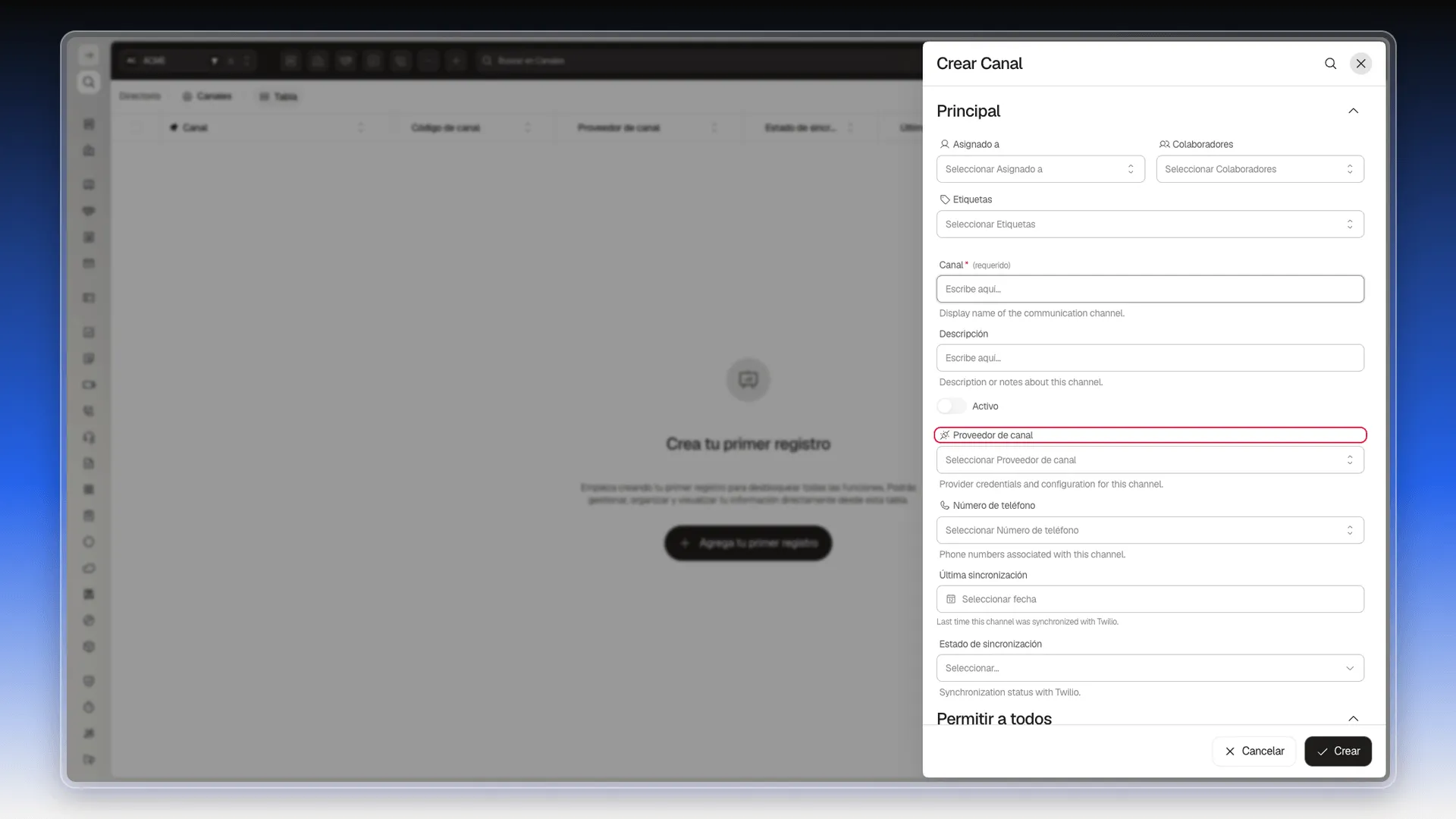
Sección titulada «3. El canal»- En Configuración de Comunicación, abre Canales.
- Selecciona Crear Canal.
- Rellena Canal con el nombre.
- Selecciona el Proveedor de canal y el Número de teléfono que acabas de crear.
- Deja Activo y crea.
Abrir la conversación
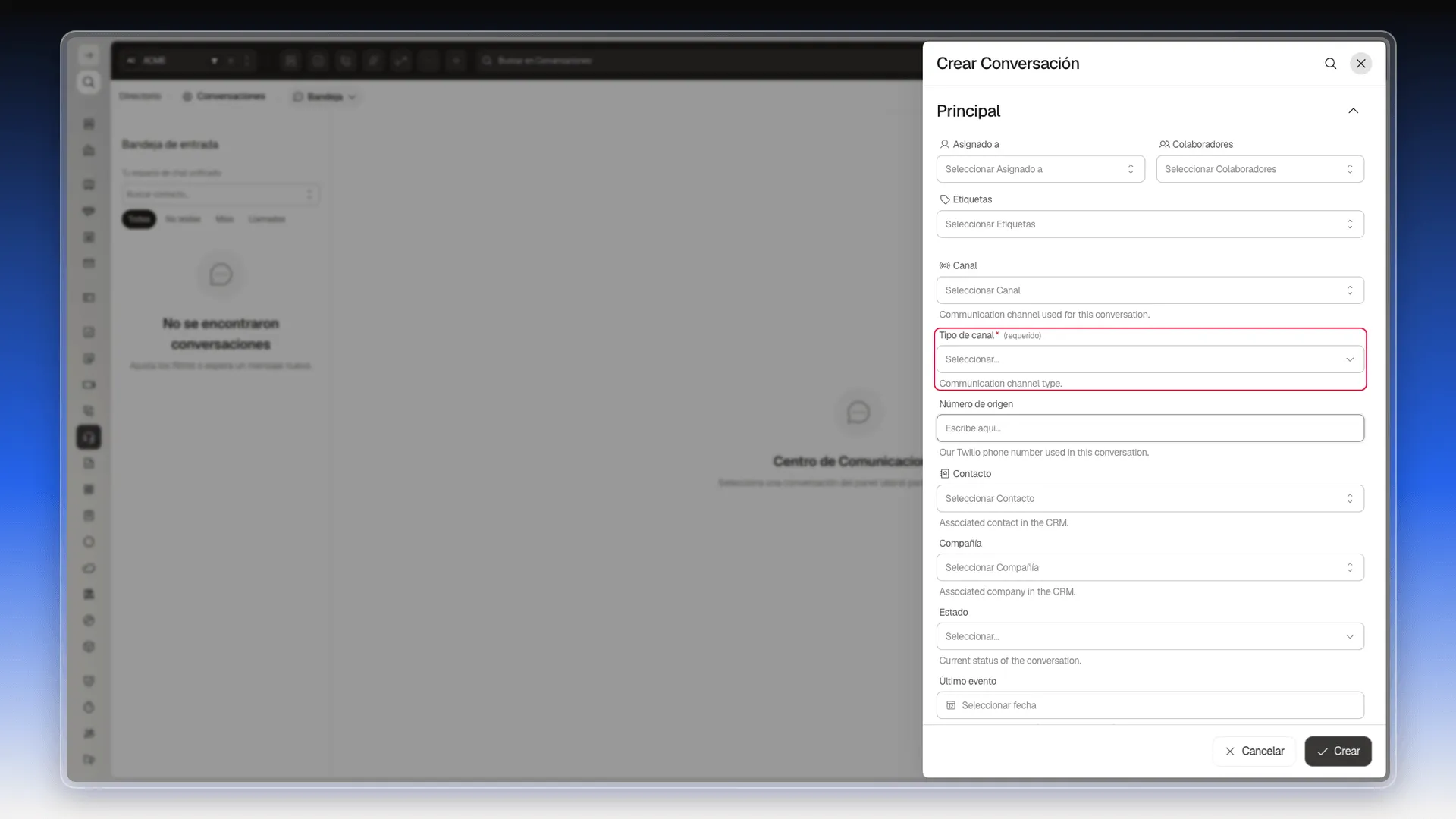
Sección titulada «Abrir la conversación»- En el menú lateral, abre Herramientas → Centro de Comunicación.
- Selecciona Crear Conversación.
- En Tipo de canal, elige
whatsapp. Es un campo obligatorio. - Selecciona el Canal que acabas de crear.
- Selecciona el Contacto con quien vas a hablar.
- Crea.
El hilo aparece en el panel izquierdo de la bandeja con el nombre del contacto y, si aún no hay mensajes, el texto Sin mensajes aún.
La ventana de 24 horas
Sección titulada «La ventana de 24 horas»Es la regla que más sorprende al empezar. Cuando han pasado más de 24 horas desde el último mensaje entrante, la conversación muestra:
Pasaron más de 24 horas desde el último mensaje del contacto: WhatsApp solo acepta plantillas aprobadas. Podrás escribir libremente cuando te responda.
En ese estado el cuadro de texto, los adjuntos, la barra de formato y la nota de voz quedan deshabilitados. El único control activo es Enviar una plantilla, que abre el diálogo Plantillas de WhatsApp con este aviso: solo se listan las plantillas aprobadas por WhatsApp, y hay que completar sus variables antes de enviar.
La propiedad que gobierna esto es Último mensaje entrante, visible entre las columnas de la conversación.
Dentro de la ventana
Sección titulada «Dentro de la ventana»Con una respuesta reciente del contacto, el redactor se habilita y ofrece:
- La barra Formato de WhatsApp: Negrita, Cursiva, Tachado, Monoespaciado, Código en línea y Cita.
- Adjuntar archivo.
- Grabar nota de voz.
- Enviar mensaje.
Perguntas frequentes
Un proveedor de canal con credenciales, un número con la capacidad WhatsApp activada y un canal que enlace ambos.
Porque han pasado más de 24 horas desde el último mensaje del contacto. En ese estado WhatsApp solo acepta plantillas aprobadas.
Negrita, cursiva, tachado, monoespaciado, código en línea y cita, más archivos adjuntos y notas de voz.
Este artigo foi útil?
Obrigado pelo seu feedback!