
Crear y gestionar grupos de asistentes
Este conteúdo não está disponível em sua língua ainda.
Un grupo de asistentes junta varios asistentes de propuesta en una sola página pública. Sirve cuando vendes cosas distintas, por ejemplo planes mensuales y servicios de instalación, y quieres compartir un único enlace: el cliente entra, elige qué quiere cotizar y pasa al asistente que corresponde.
Abrir los grupos
Sección titulada «Abrir los grupos»- En el menú lateral, baja hasta Configuración y abre Asistentes.
- Pulsa Grupos de Asistentes de Propuesta.
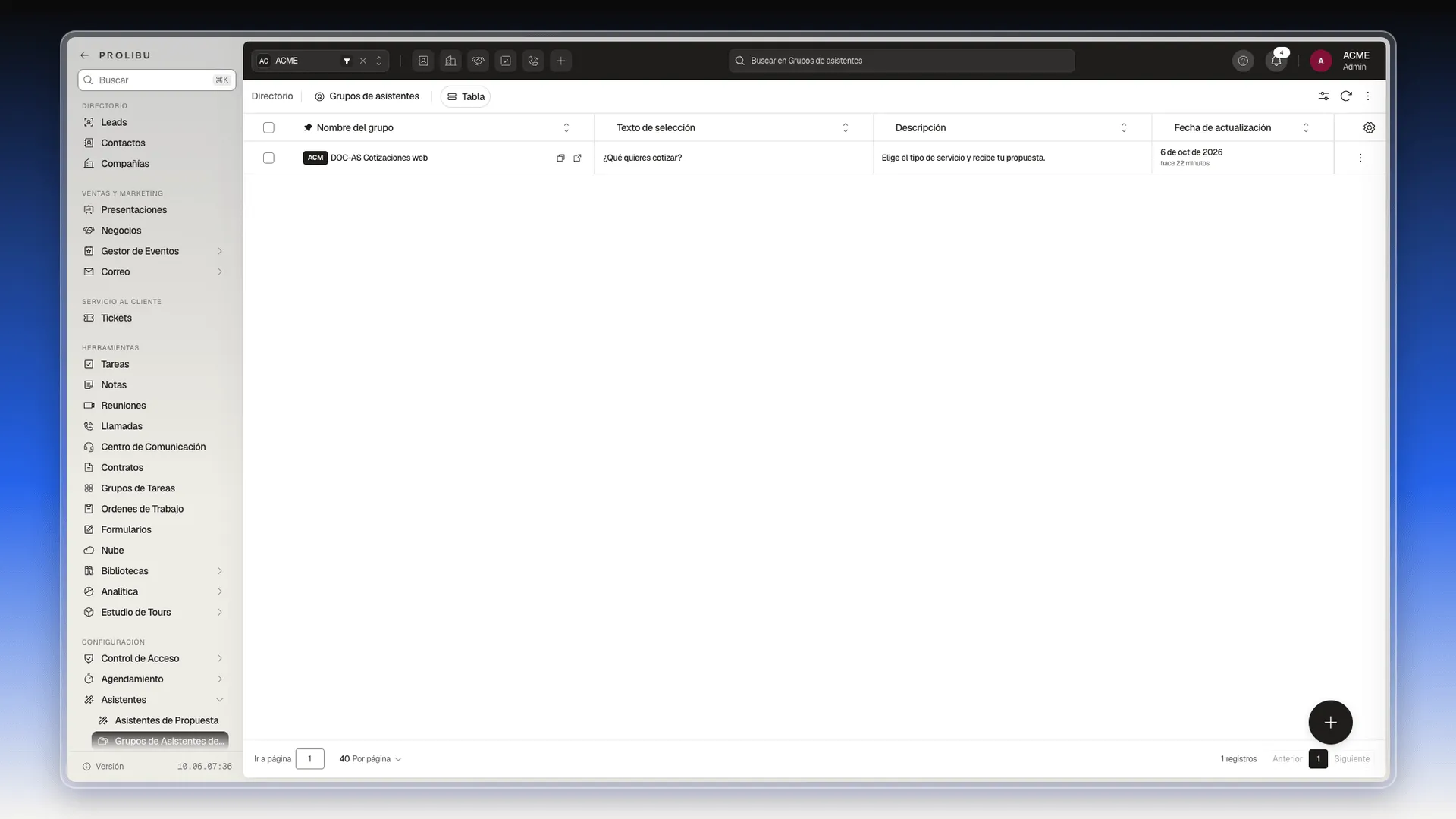
La tabla muestra el Nombre del grupo, su Texto de selección, la Descripción y la Fecha de actualización.
Crear un grupo
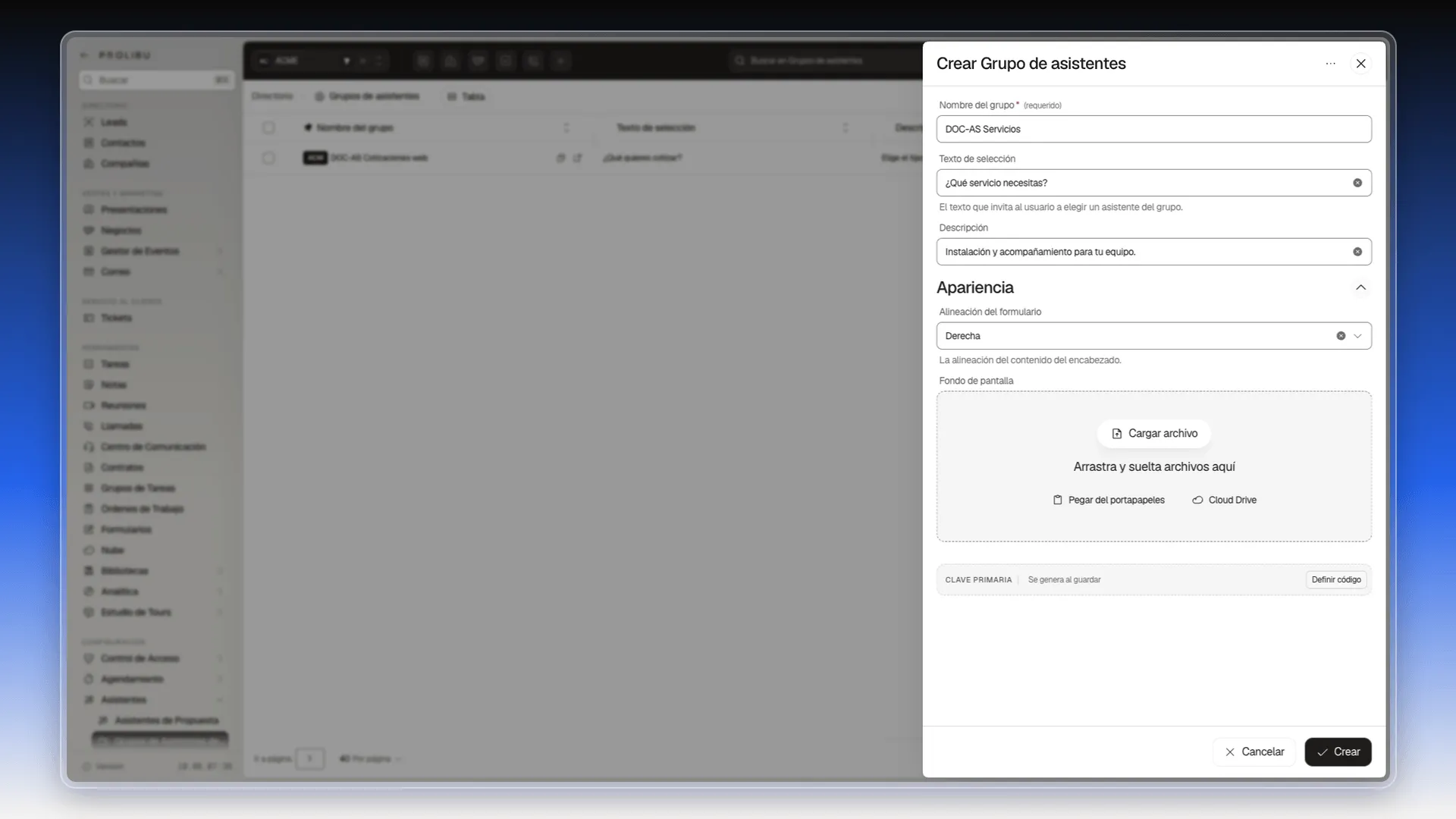
Sección titulada «Crear un grupo»- Pulsa el botón redondo + de la esquina inferior derecha. Se abre el panel Crear Grupo de asistentes.
- En Nombre del grupo, escribe el nombre. Es obligatorio y es el título grande de la página del grupo.
- En Texto de selección, escribe la pregunta que verá el cliente encima de la lista de asistentes, por ejemplo
¿Qué servicio necesitas?. - En Descripción, escribe una frase que aparecerá debajo del título.
- Si quieres, despliega Apariencia y elige la Alineación del formulario (Derecha, Izquierda o Centro) o sube un Fondo de pantalla.
- Pulsa Crear.
Añadir asistentes al grupo
Sección titulada «Añadir asistentes al grupo»Un asistente se añade al grupo desde su propio panel:
- Abre Configuración → Asistentes → Asistentes de Propuesta.
- En la fila del asistente, abre el menú ⋮ y pulsa Editar.
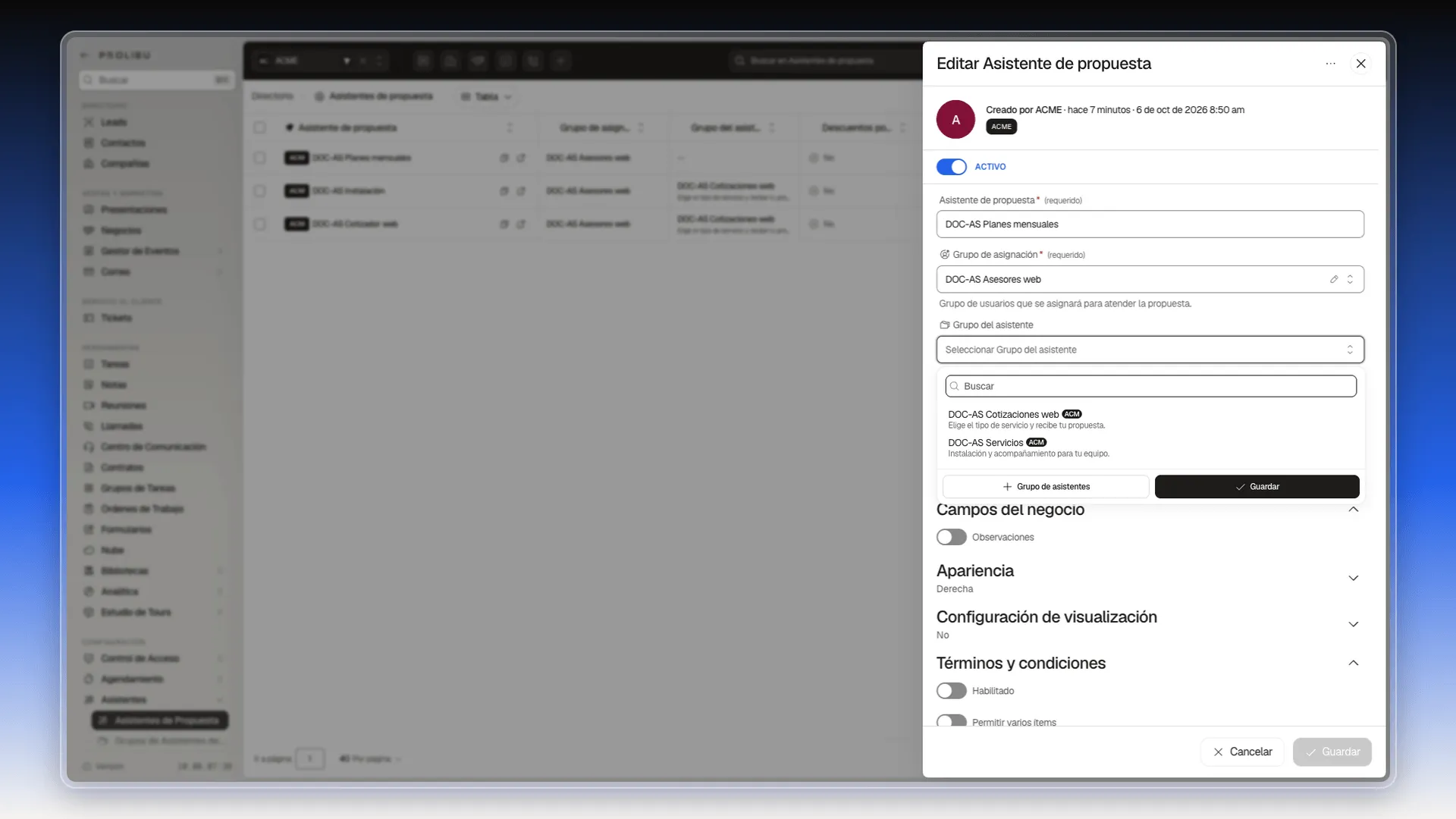
- Abre Grupo del asistente, debajo de Grupo de asignación. La lista muestra cada grupo con su descripción.
- Elige el grupo.
- Pulsa Guardar.
Repite los pasos con cada asistente. Un asistente pertenece a un solo grupo. Para sacarlo, edítalo y pulsa la X de Grupo del asistente antes de guardar.
Compartir la página del grupo
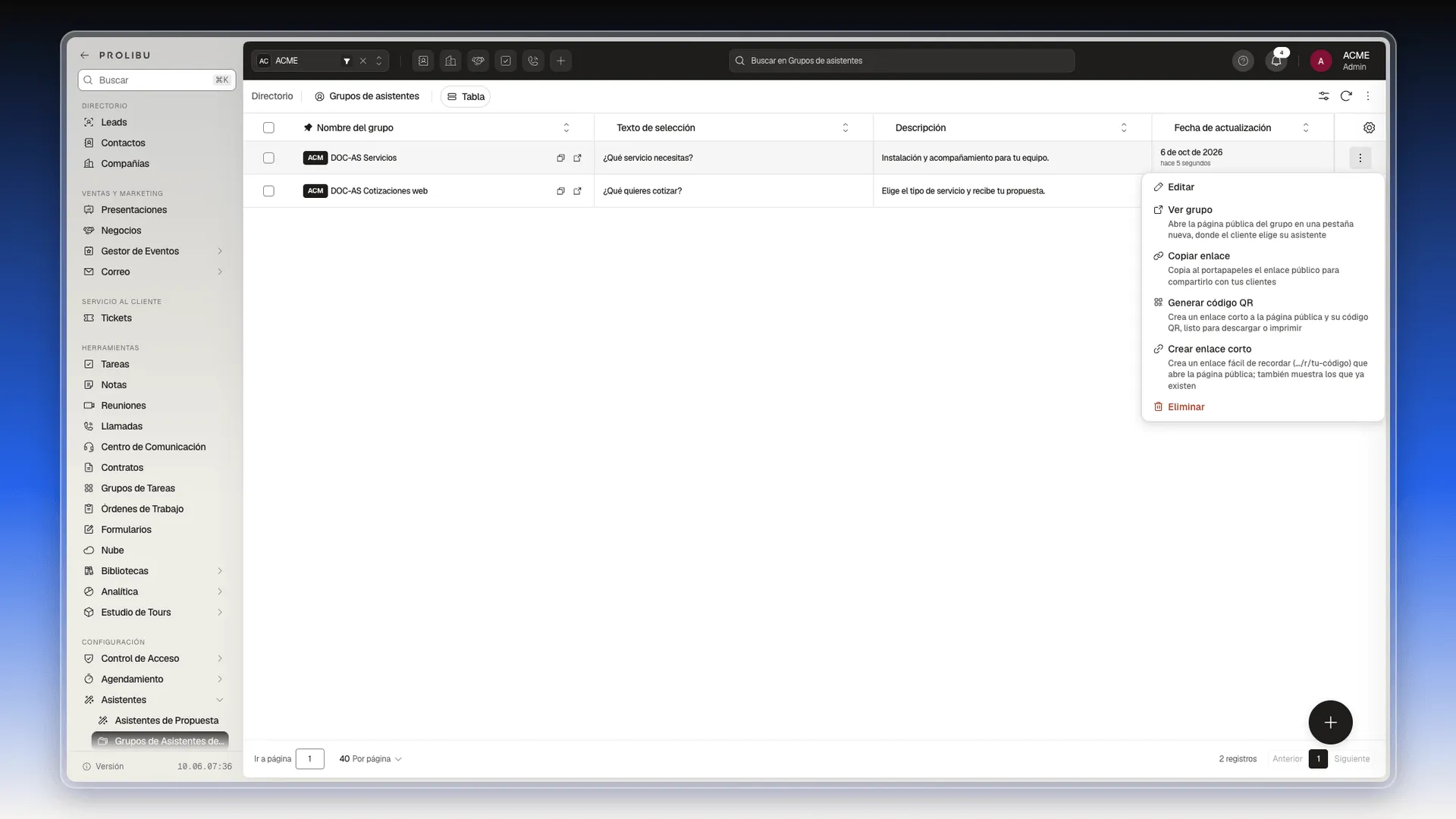
Sección titulada «Compartir la página del grupo»La fila de cada grupo tiene los mismos iconos que la de un asistente: Copiar enlace copia la dirección pública y el otro icono abre la página en una pestaña nueva. En el menú ⋮ están además Ver grupo, Generar código QR y Crear enlace corto, que funcionan igual que en los asistentes (ver Compartir el enlace).
Lo que ve el cliente
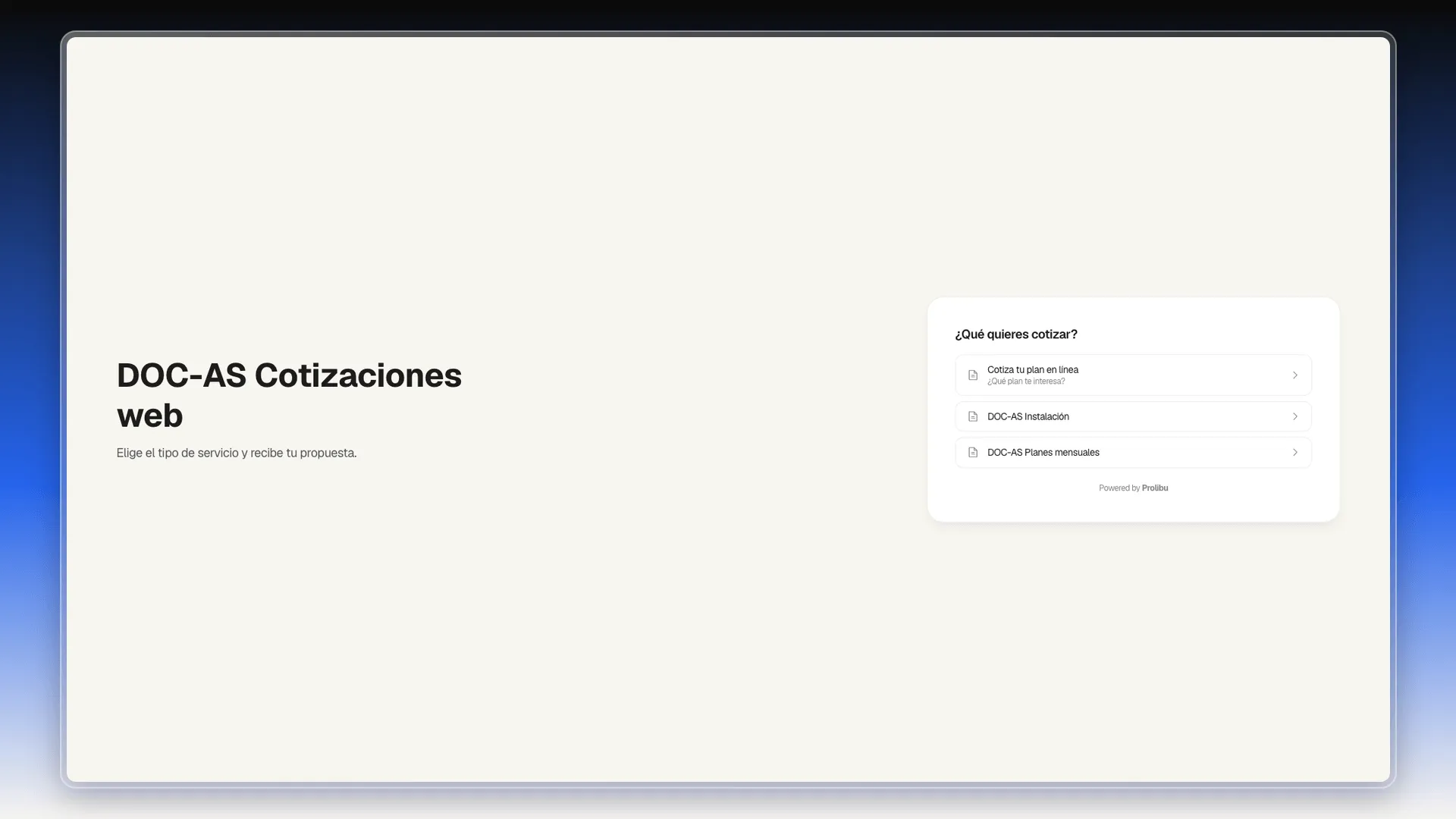
Sección titulada «Lo que ve el cliente»La página del grupo muestra el nombre y la descripción a un lado, y al otro tu Texto de selección con la lista de asistentes activos. Cada asistente aparece con el Título que le pusiste en Configuración de visualización, o con su nombre si no tiene título. El cliente pulsa uno y pasa a su formulario.
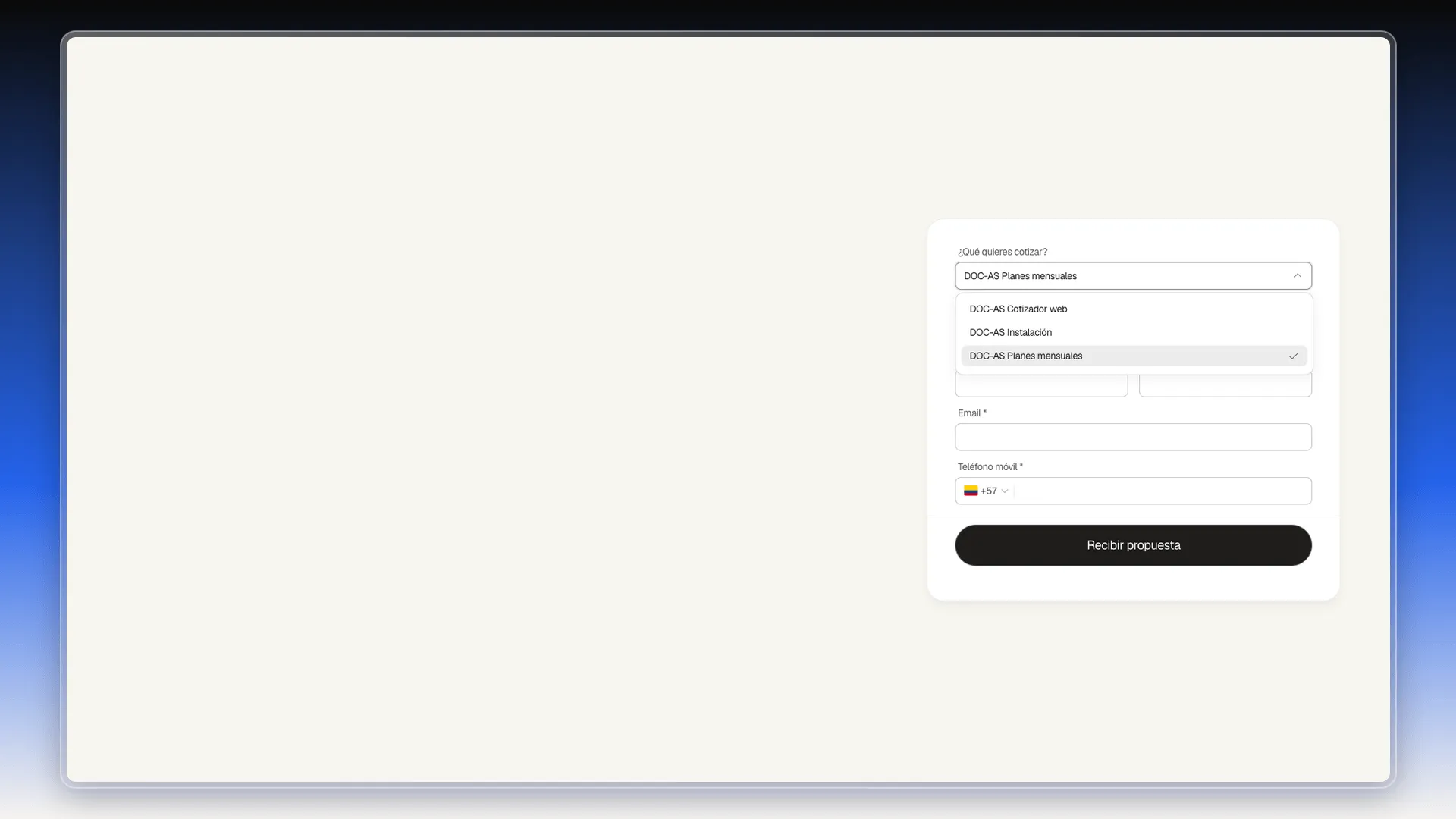
Dentro de un asistente que pertenece a un grupo, arriba del formulario aparece un desplegable con el Texto de selección del grupo. Con él, el cliente cambia de asistente sin volver atrás. Pasa también si llega al asistente por su propio enlace.
Si apagas Activo en un asistente, deja de salir en la página del grupo.
Editar o eliminar un grupo
Sección titulada «Editar o eliminar un grupo»- En la tabla de Grupos de Asistentes de Propuesta, abre el menú ⋮ al final de la fila.
- Elige una opción:
- Editar abre el panel para cambiar el nombre, los textos o la apariencia. Pulsa Guardar al terminar.
- Eliminar pregunta ¿Eliminar este registro? y avisa que no se puede deshacer. Pulsa Eliminar para confirmar.
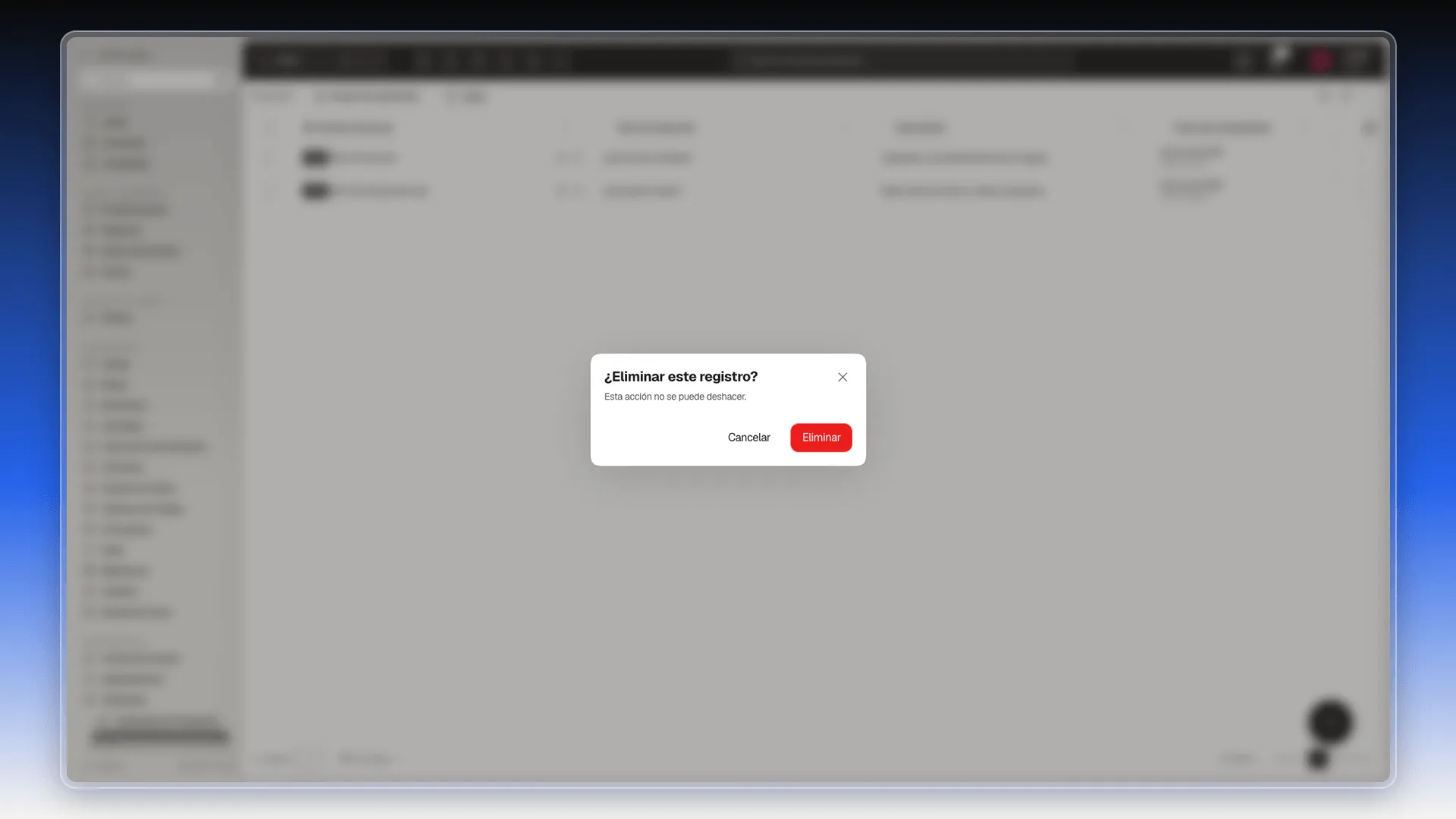
Al eliminar un grupo, sus asistentes no se borran. Cada uno sigue funcionando con su propio enlace, ya sin el desplegable para cambiar de asistente.
Perguntas frequentes
Para publicar un solo enlace con varios asistentes. El cliente abre la página del grupo, elige qué quiere cotizar y pasa al asistente correspondiente.
Desde el asistente, no desde el grupo. Edita el asistente, elige el grupo en Grupo del asistente y pulsa Guardar.
El Título de la página del asistente, si le pusiste uno en Configuración de visualización. Si no, su nombre.
No. Un asistente con el interruptor Activo apagado deja de aparecer en la página del grupo.
Siguen funcionando cada uno con su propio enlace. Solo dejan de mostrar el selector para cambiar a otro asistente del grupo.
Este artigo foi útil?
Obrigado pelo seu feedback!