
Propiedades predeterminadas de las actividades
Este conteúdo não está disponível em sua língua ainda.
Una actividad cuenta qué hizo el equipo o qué falta por hacer. Prolibu no usa un objeto genérico para todas: Tareas, Llamadas, Reuniones y Notas son cuatro objetos distintos, cada uno con su propio formulario y sus propios campos obligatorios.
Cada tipo tiene su propio módulo dentro del grupo Herramientas del menú lateral: Herramientas → Tareas, Herramientas → Llamadas, y así con el resto. Los campos que verás abajo son los de esos formularios.
No hace falta ir al módulo para crear una actividad. También salen desde la ficha —la pantalla con todos los datos de un registro—, porque cada contacto, compañía o negocio trae una pestaña por tipo.
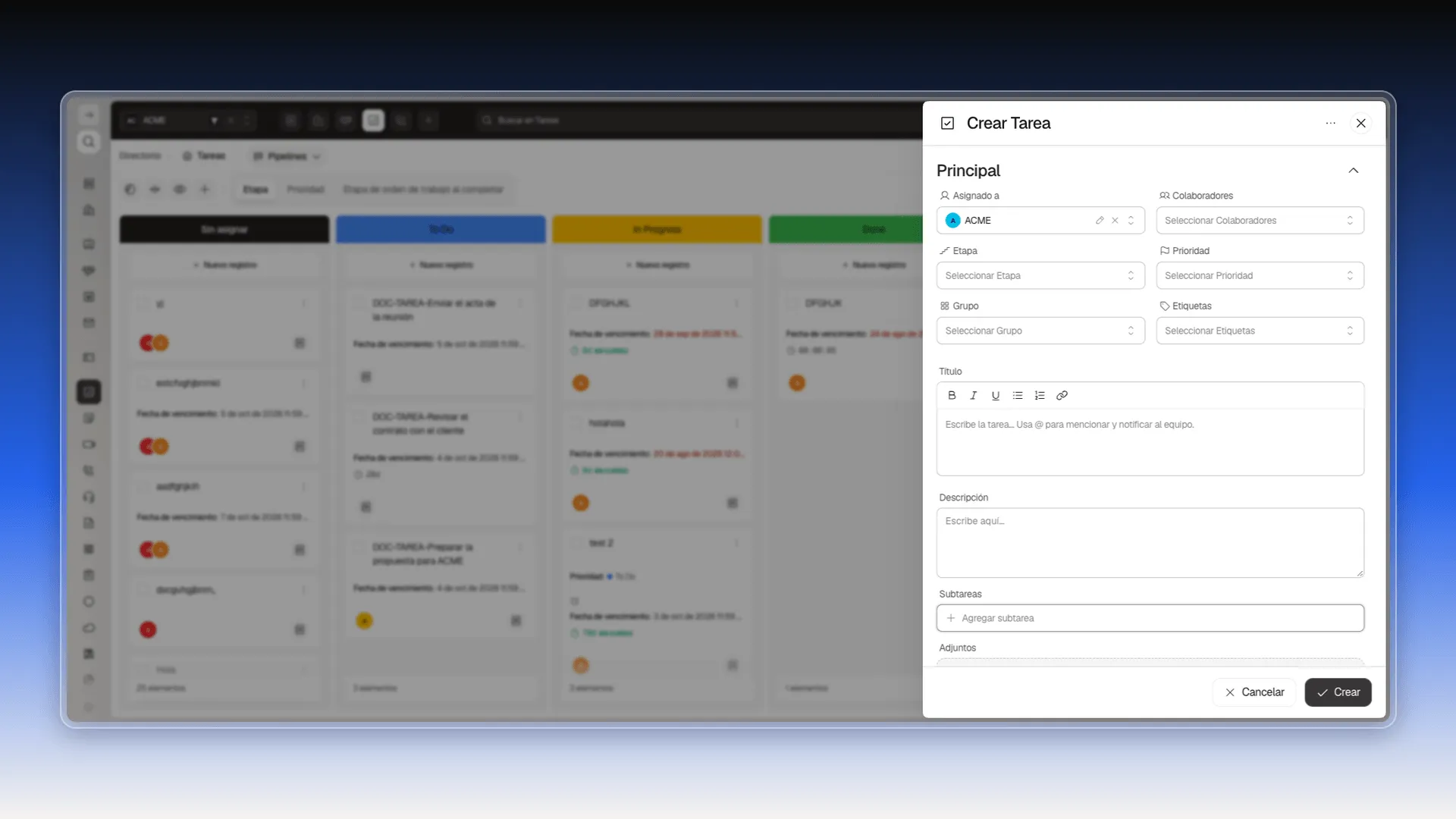
Obligatorio: Título.
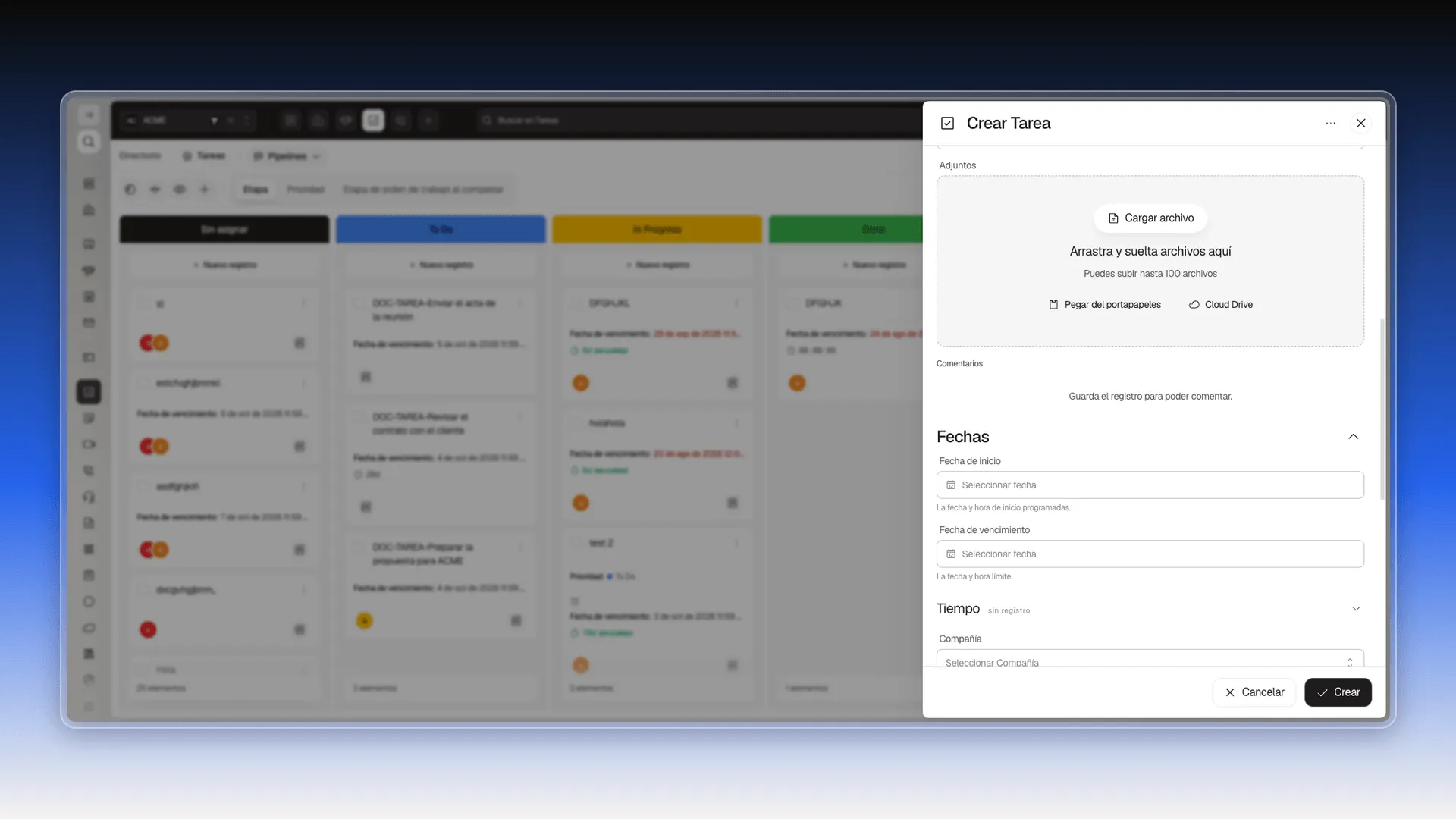
- Principal: Asignado a, Colaboradores, Etapa, Prioridad, Grupo, Etiquetas, Título, Descripción, Subtareas (una lista de comprobación), Adjuntos.
- Fechas: Fecha de inicio y Fecha de vencimiento, cada una con fecha y hora.
- Tiempo: el registro del tiempo dedicado; aparece como «sin registro» hasta que se usa.
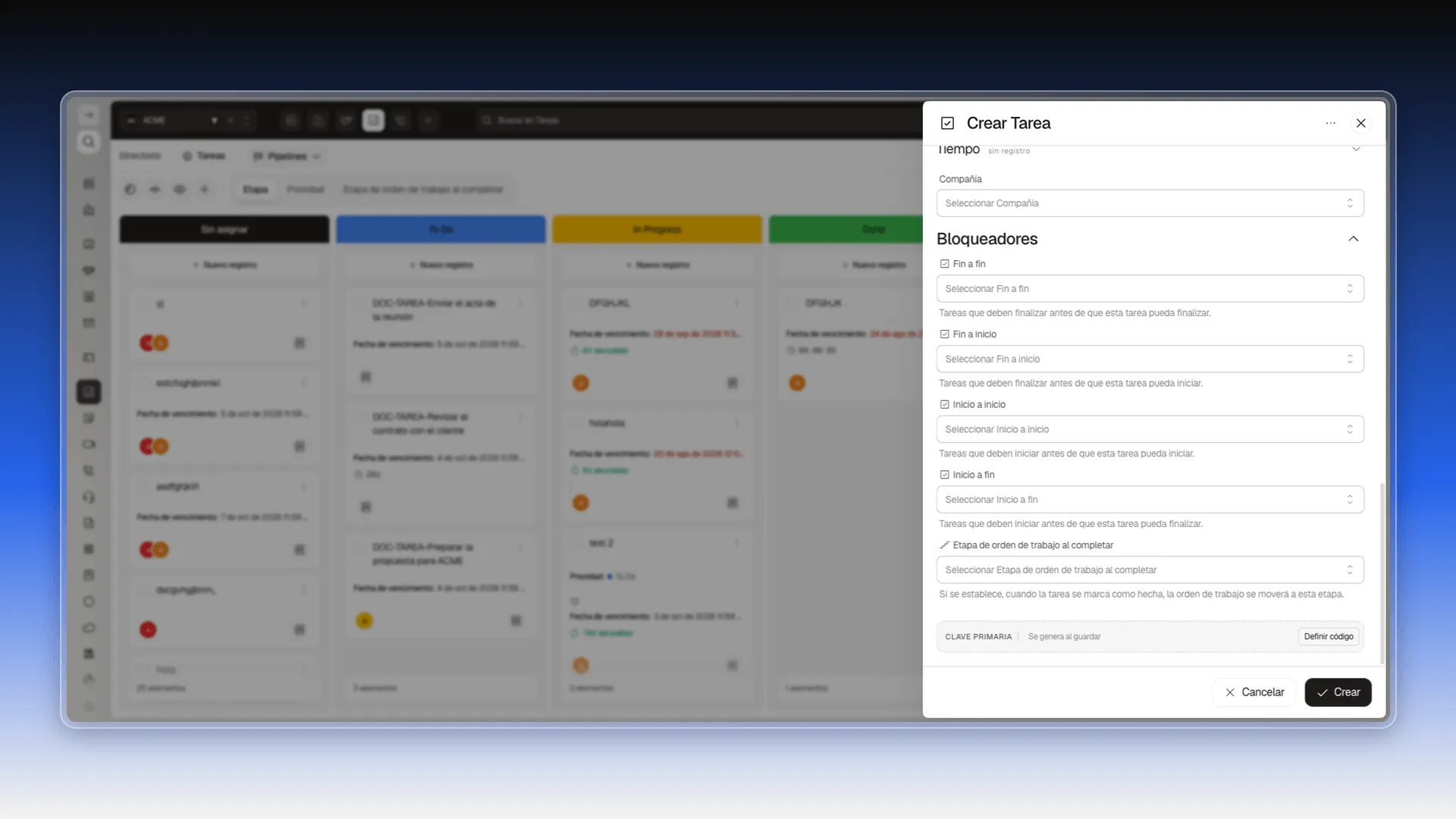
- Bloqueadores: Fin a fin, Fin a inicio, Inicio a inicio, Inicio a fin, para encadenarla con otras tareas.
- Compañía, para relacionar la tarea con una compañía.
- Además, Etapa de orden de trabajo al completar, para mover una orden de trabajo cuando la tarea se cierre.
Úsala cuando hay algo pendiente que necesita responsable y fecha.
Llamada
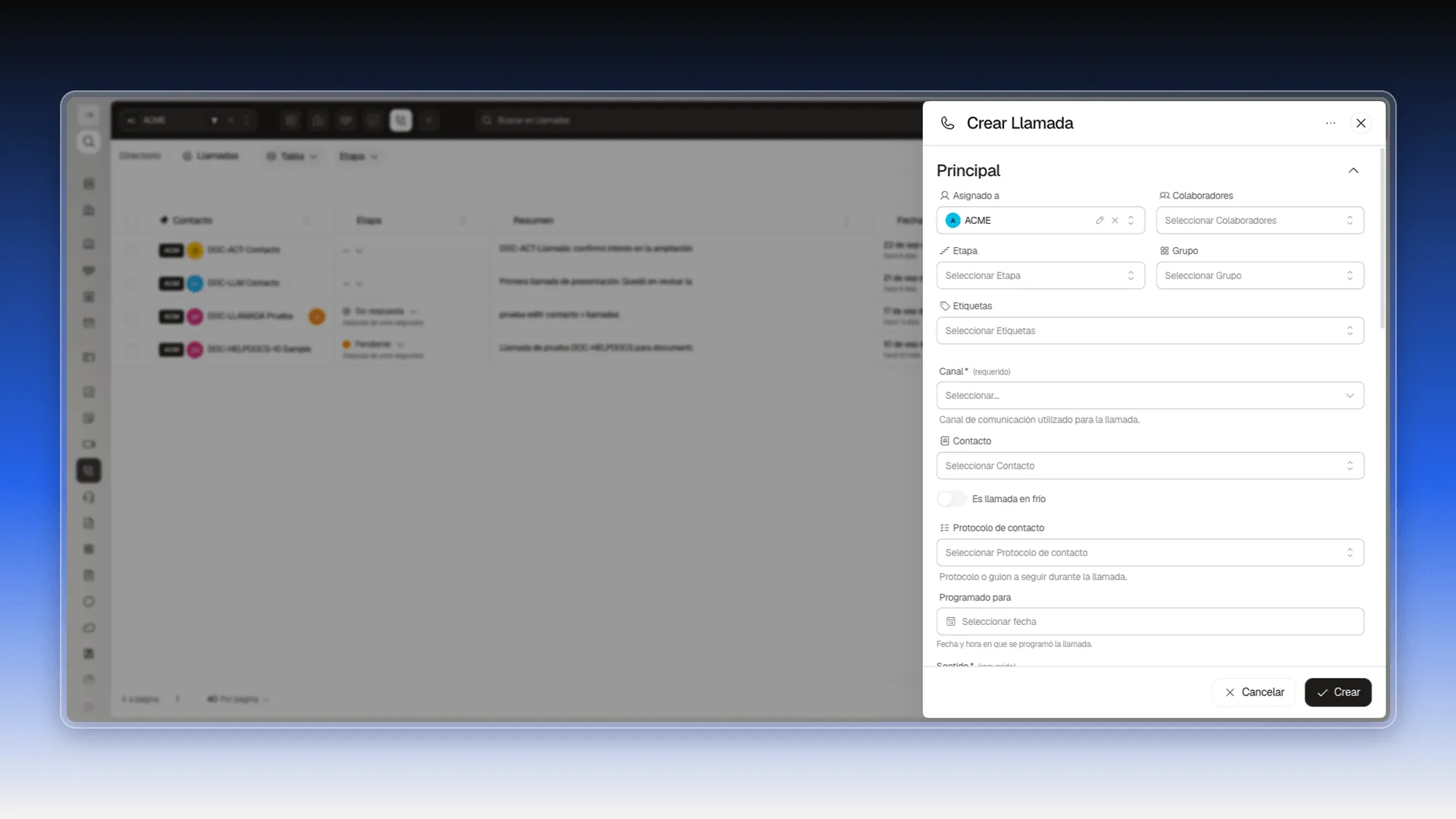
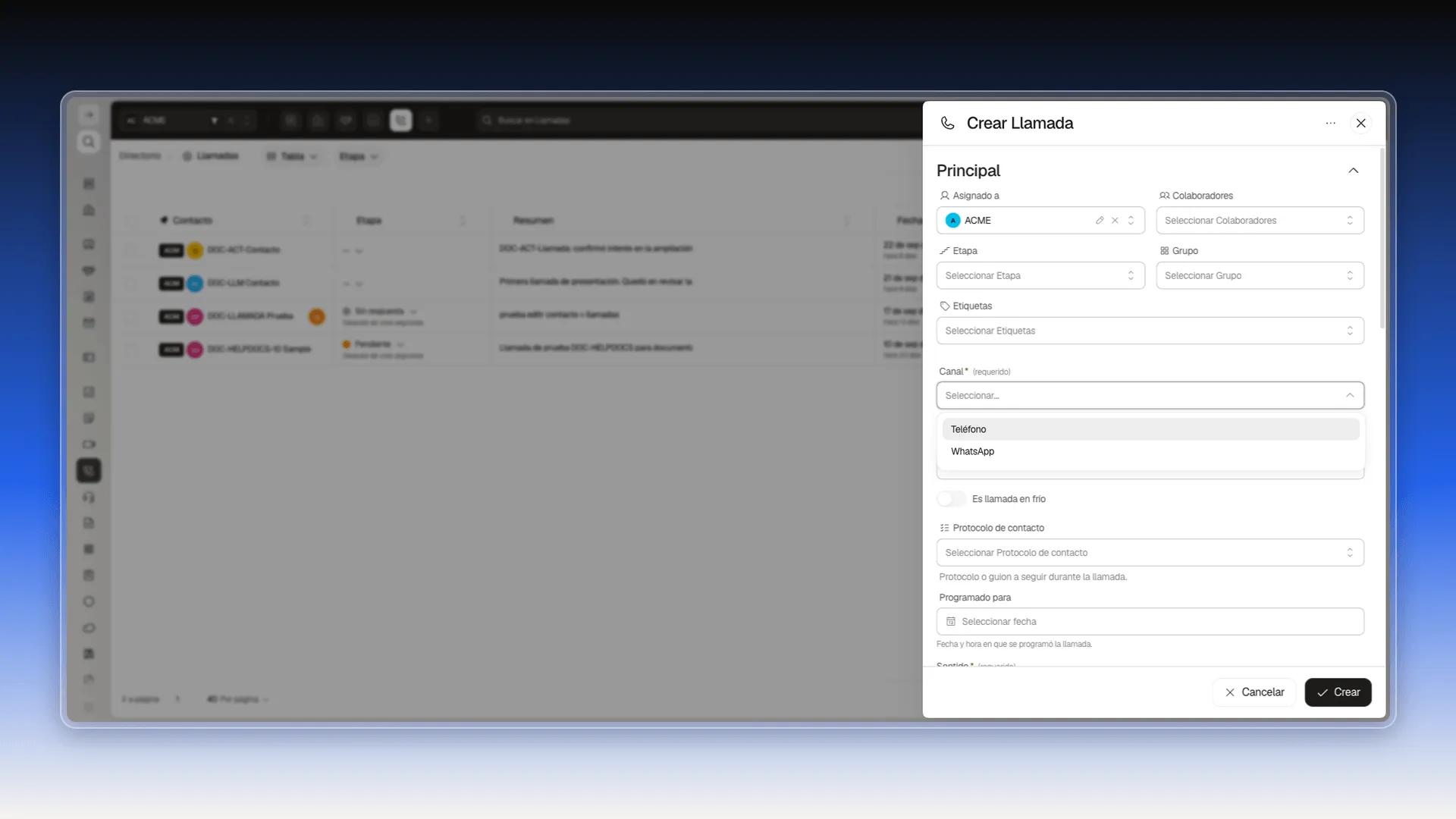
Sección titulada «Llamada»Obligatorios: Canal y Sentido.
- Canal distingue Teléfono de WhatsApp; Sentido distingue Entrante de Saliente. Ninguno de los dos viene preseleccionado: hay que elegirlos para poder crear la llamada.
- Además: Contacto, Es llamada en frío (un interruptor), Protocolo de contacto, Programado para, Resumen, Duración, Archivo de grabación, Archivo de transcripción, Adjuntos, Fuente, Etapa, Grupo, Etiquetas, Asignado a y Colaboradores.
Úsala para dejar constancia de una conversación telefónica o de un intento.
Reunión
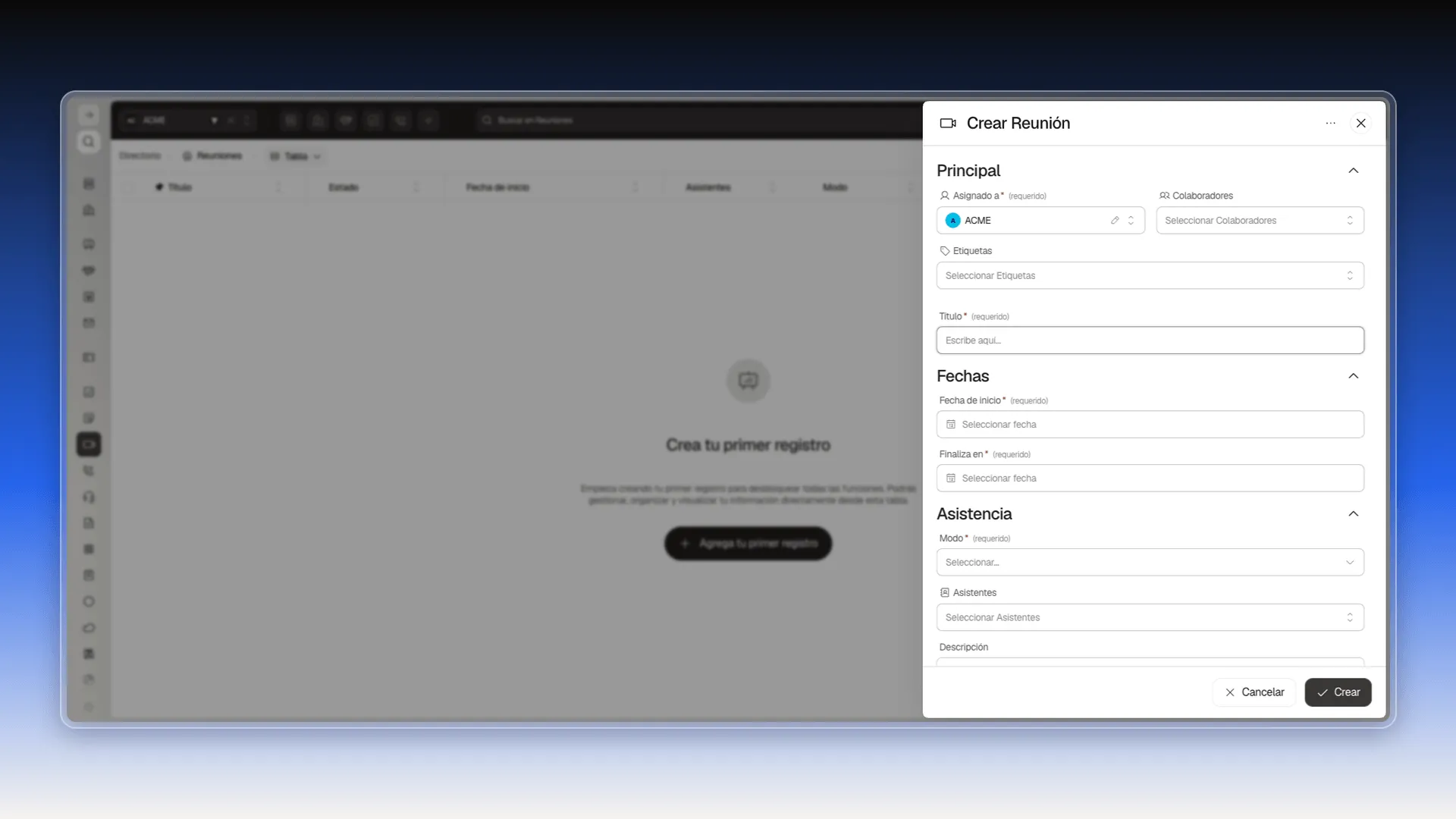
Sección titulada «Reunión»Obligatorios: Título, Asignado a, Fecha de inicio, Finaliza en y Modo.
- Principal: Título, Descripción, Estado, Asistentes, Etiquetas, Asignado a, Colaboradores.
- Fechas: Fecha de inicio y Finaliza en.
- Asistencia: Modo (In-person o Virtual), Asistentes, Descripción, Estado y un interruptor Invitar participantes.
- Campos personalizados, si has configurado alguno para
Meeting.
Úsala cuando hay una cita con hora y asistentes.
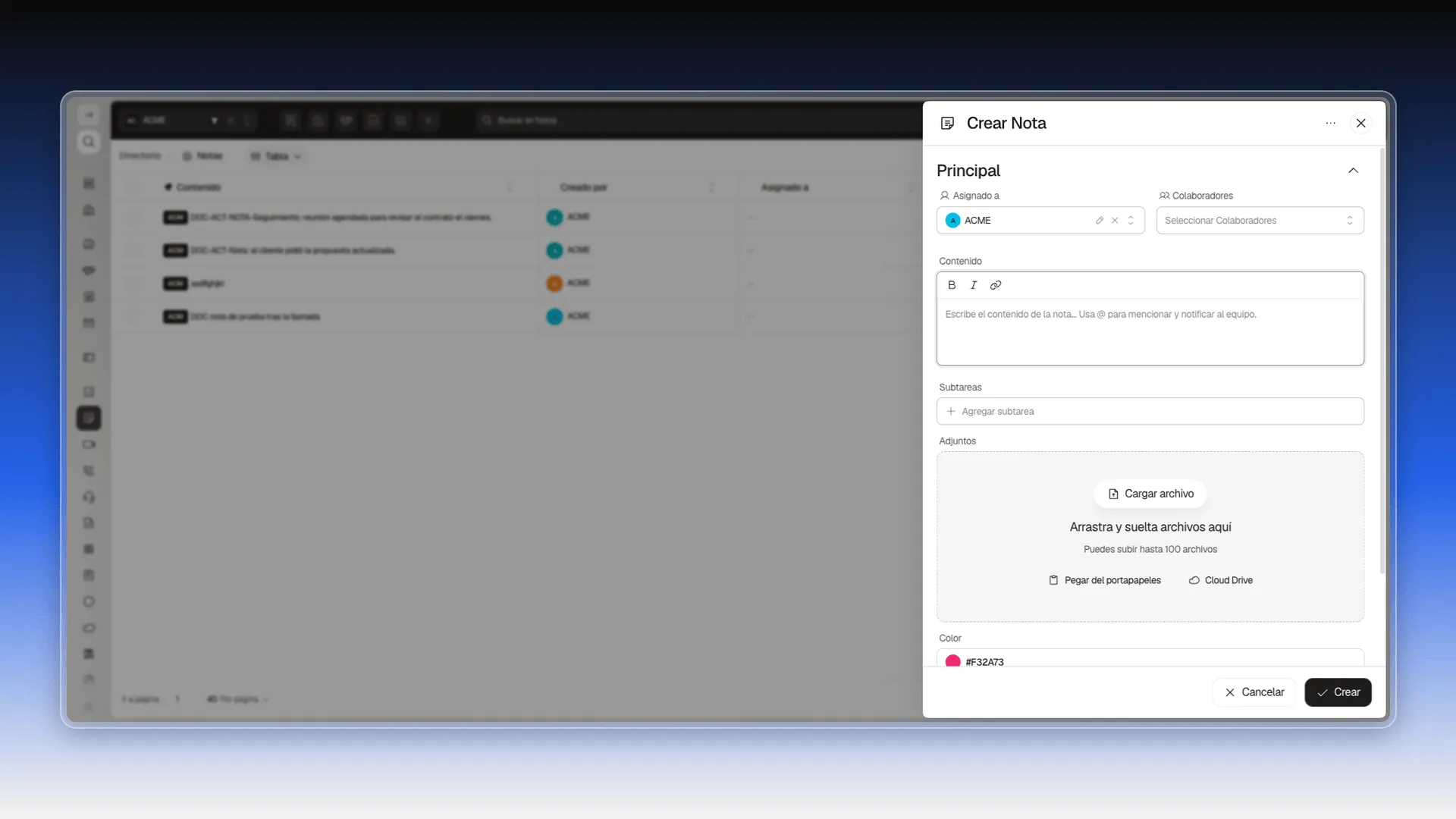
Obligatorio: Contenido. El formulario no lo marca con asterisco, pero al crear la nota vacía avisa «Este campo es obligatorio».
- Contenido, Subtareas, Adjuntos, Color, Fijado (un interruptor), Asignado a y Colaboradores.
Úsala para conservar contexto que no es una acción pendiente.
Elegir el tipo
Sección titulada «Elegir el tipo»La duda más común es entre Tarea y Llamada, y se resuelve con el tiempo verbal: una promesa de llamar mañana es una Tarea; la llamada que ya ocurrió es una Llamada. Si solo quieres dejar contexto sin nada pendiente, usa una Nota; si hay una cita con hora y asistentes, una Reunión.
Crear una actividad desde su módulo
Sección titulada «Crear una actividad desde su módulo»Estos pasos sirven para cualquier tipo; el ejemplo es una Tarea.
- En el menú lateral, abre Herramientas → Tareas (o Llamadas, Reuniones, Notas, según el tipo).
- Selecciona el botón redondo + de la esquina inferior derecha. Se abre un panel Crear Tarea a la derecha.
- Rellena los campos obligatorios de ese tipo, los que aparecen listados arriba. En una Tarea basta con el Título; en una Llamada hacen falta Canal y Sentido; en una Reunión, Título, Asignado a, Fecha de inicio, Finaliza en y Modo; en una Nota, el Contenido.
- Completa lo que aporte contexto: en una Tarea, Fecha de vencimiento y Prioridad; en una Llamada, Contacto, Resumen y Duración; en una Reunión, Asistentes y Estado.
- Deja Asignado a con la persona que debe actuar. El panel lo rellena con tu usuario.
- Selecciona Crear, abajo a la derecha.
Ojo: el Título de una Tarea y el Contenido de una Nota no llevan asterisco, pero también son obligatorios. Si falta un campo obligatorio, el panel no se cierra: marca el campo en rojo con el aviso «Este campo es obligatorio» y puedes corregirlo sin perder lo que escribiste. Cuando todo está bien, el panel se cierra y la actividad aparece en el módulo. Una tarea creada sin Etapa queda en la columna Sin asignar de la vista Pipelines.
Crear una actividad desde la ficha
Sección titulada «Crear una actividad desde la ficha»Así la actividad queda ligada al registro desde el primer momento. El ejemplo es una tarea sobre un contacto.
- En el menú lateral, abre Directorio → Contactos y selecciona el contacto. Se abre su ficha.
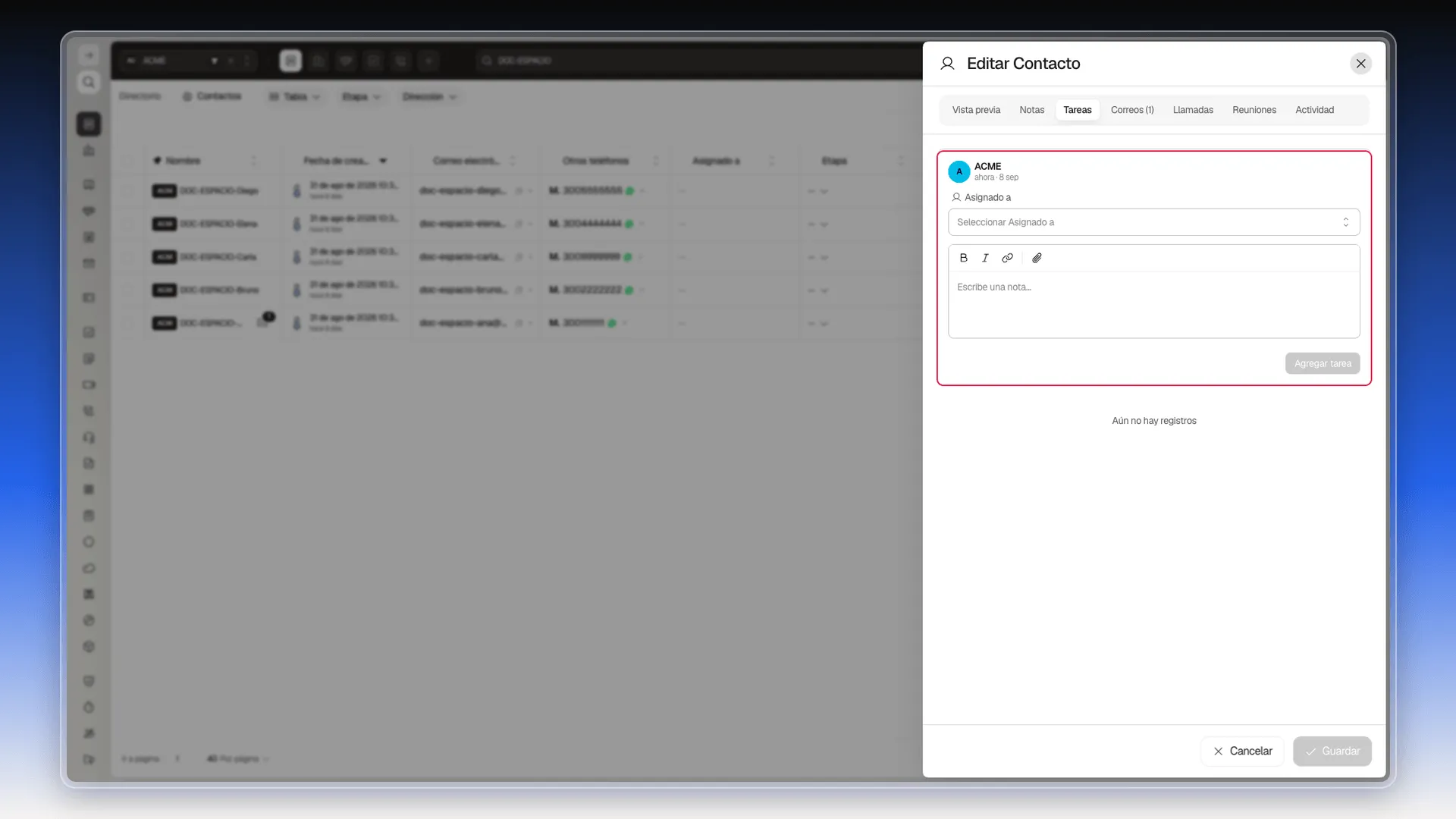
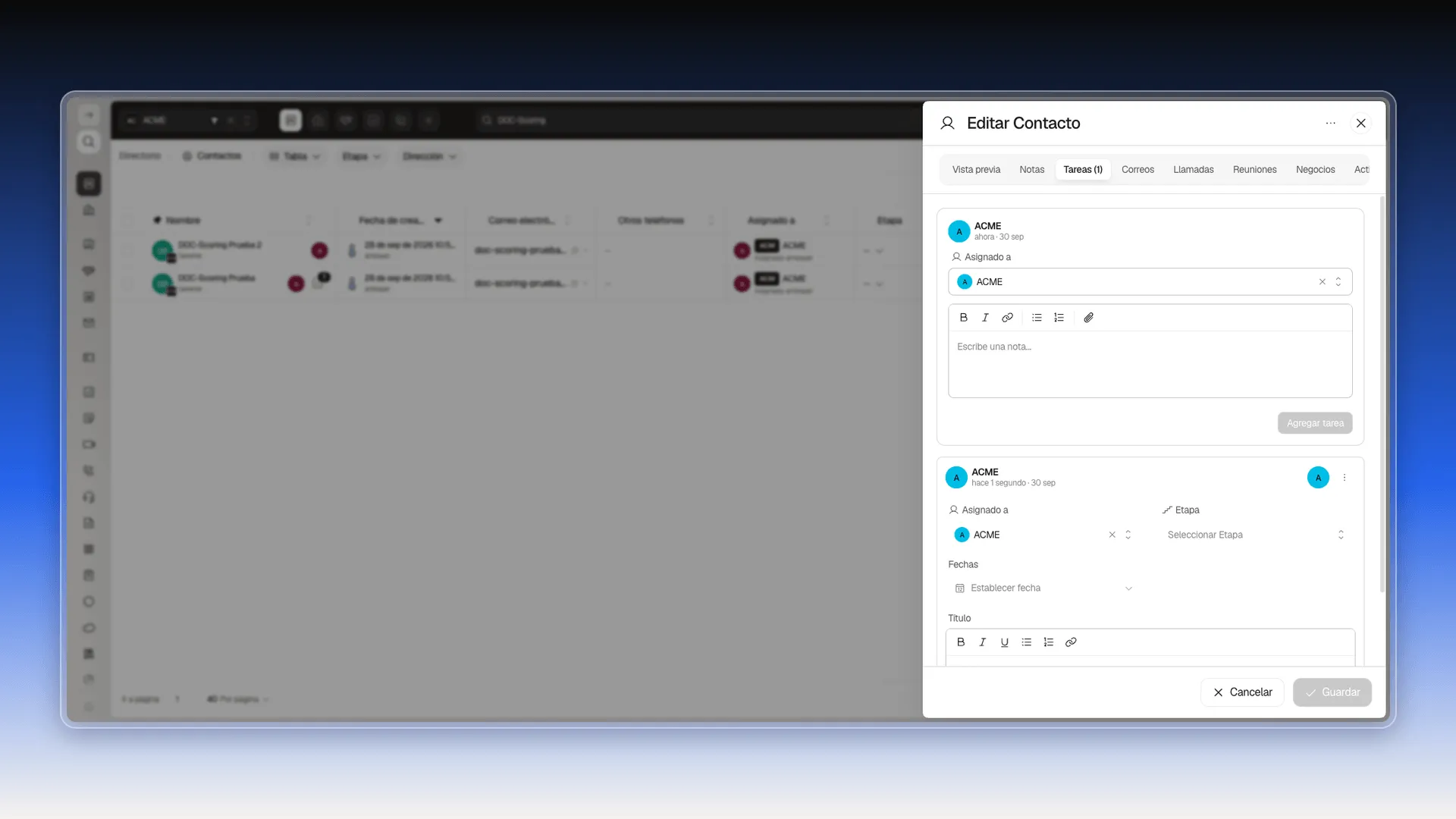
- Abre la pestaña Tareas (o Notas, Llamadas, Reuniones).
- Comprueba que Asignado a tiene a la persona correcta.
- Escribe el texto en el editor y selecciona Agregar tarea.
- La pestaña pasa a llamarse Tareas (1) y debajo aparece la tarea, con sus campos para completarla: Etapa, Fechas y Título.
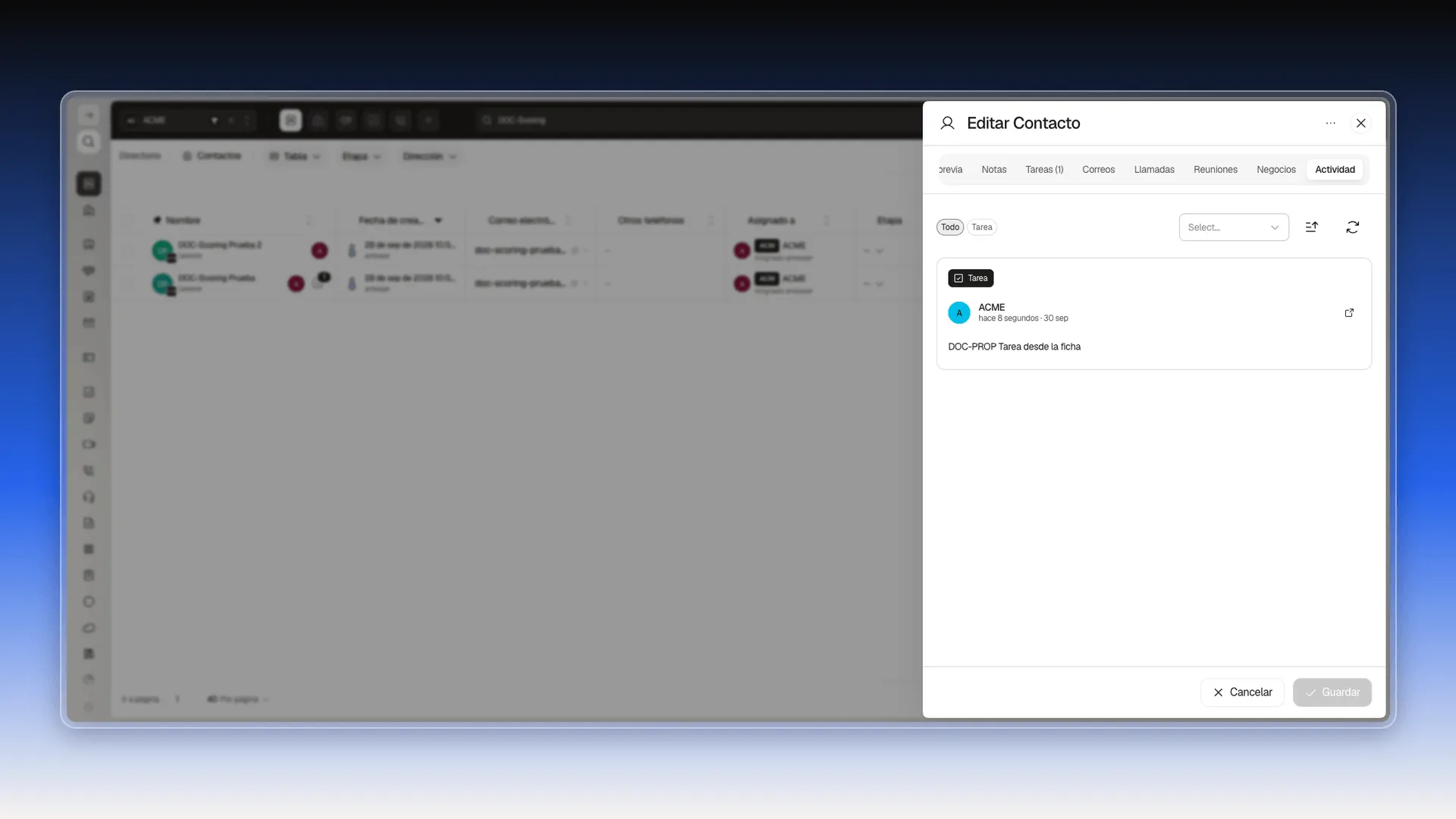
Para comprobar que quedó bien registrada, abre la pestaña Actividad de la misma ficha: la tarea sale ahí con la etiqueta Tarea, quién la creó y cuándo.
En el módulo Tareas, esa tarea empieza con la mención @Contact, que es el vínculo con el contacto desde el que la creaste.
Para añadir una propiedad, abre el formulario del objeto concreto —Tarea, Llamada, Reunión o Nota— y entra a Editar formulario desde los tres puntos, si tienes permiso para crear campos. La guía de campos personalizados recorre el editor. Puedes consultar si la configuración de ese objeto está activa en Desarrollo → Campos Personalizados.
Perguntas frequentes
No. Tareas, Llamadas, Reuniones y Notas son objetos distintos, cada uno con su propio formulario y sus propios campos obligatorios.
Sí. Abre el formulario de Task, Call, Meeting o Note y entra a Editar formulario desde sus tres puntos, si tienes permiso. Un campo creado para Task no aparece en Meeting.
En la pestaña Actividad de su ficha, aunque cada tipo se gestiona también desde su propio módulo del menú lateral.
Este artigo foi útil?
Obrigado pelo seu feedback!