
Accesos directos
Este conteúdo não está disponível em sua língua ainda.
Los accesos directos te llevan a los módulos que usas a diario desde la barra superior. Así evitas abrir el menú completo cada vez que cambias de tarea.
Abrir un acceso directo
Sección titulada «Abrir un acceso directo»En la barra superior, selecciona el icono del módulo que quieres abrir. Prolibu Suite conserva esos accesos mientras navegas por la aplicación.
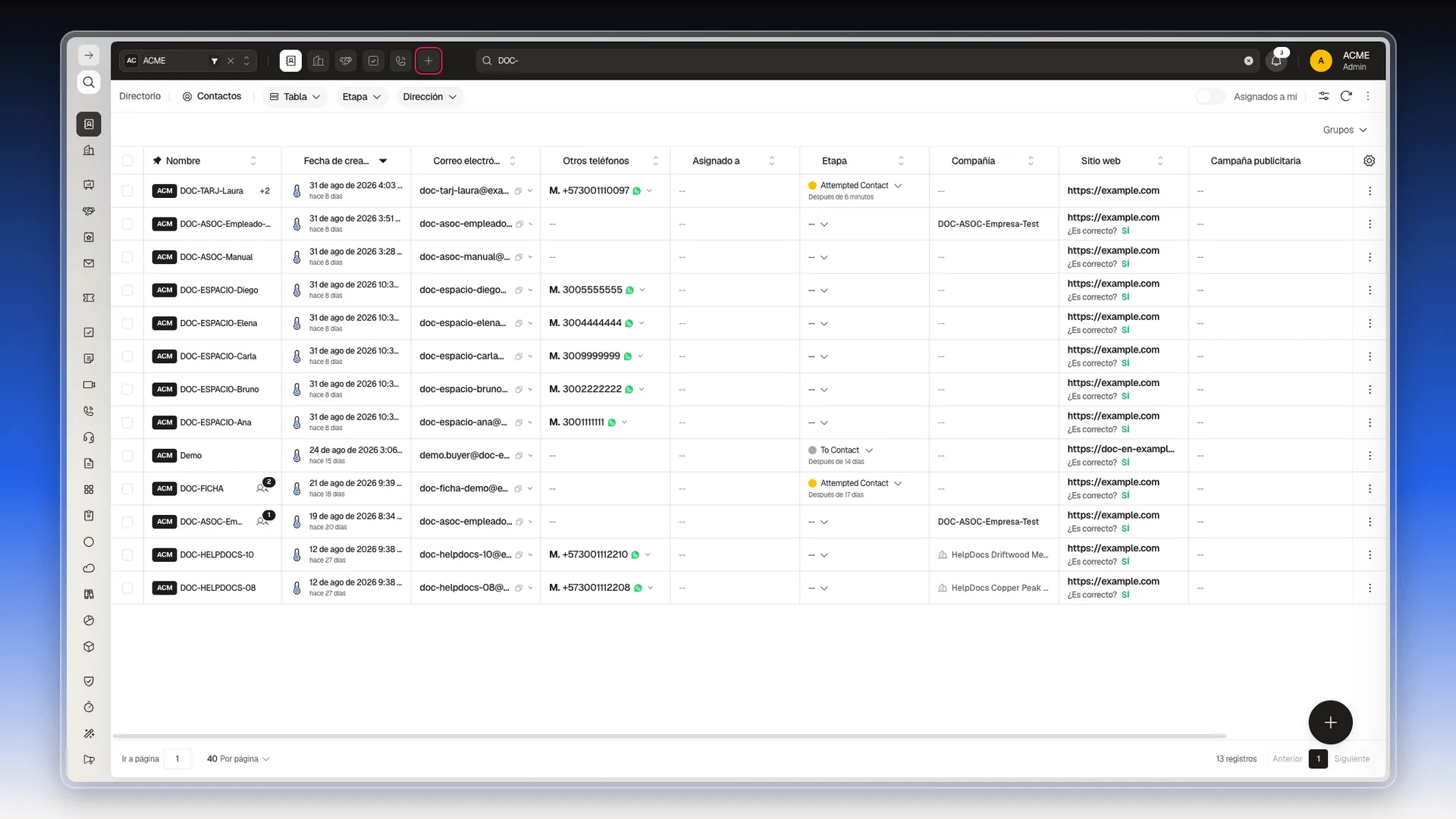
Personalizar la lista
Sección titulada «Personalizar la lista»- En la barra superior, a la derecha de los íconos de módulo, selecciona el botón + (Personalizar accesos). Se abre la ventana Personalizar accesos directos, con dos columnas: Disponibles a la izquierda y Tus accesos a la derecha.
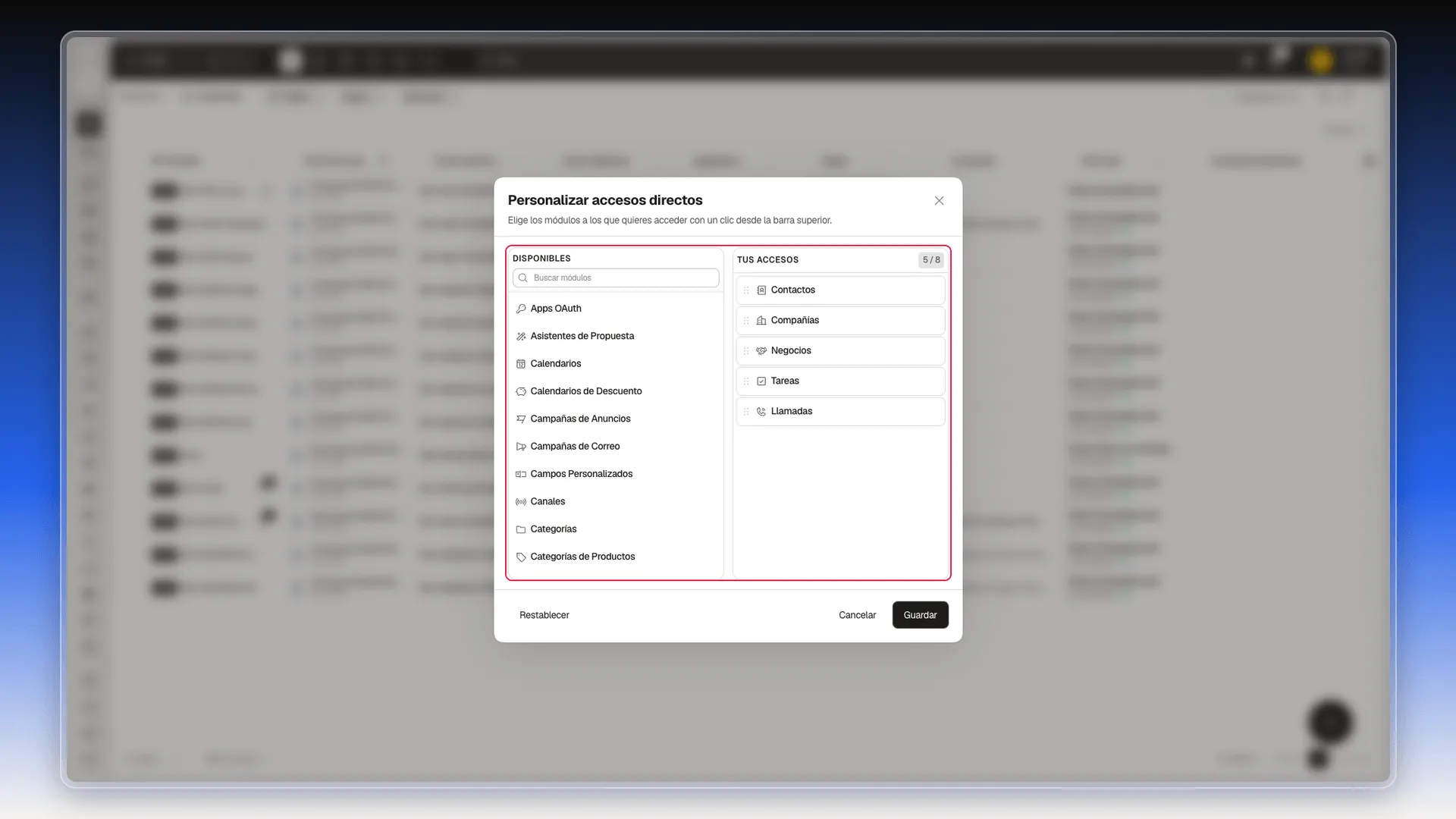
- Busca el módulo que quieres tener a mano. La lista Disponibles es larga y está en orden alfabético, así que lo más rápido es escribir su nombre en el campo Buscar módulos.
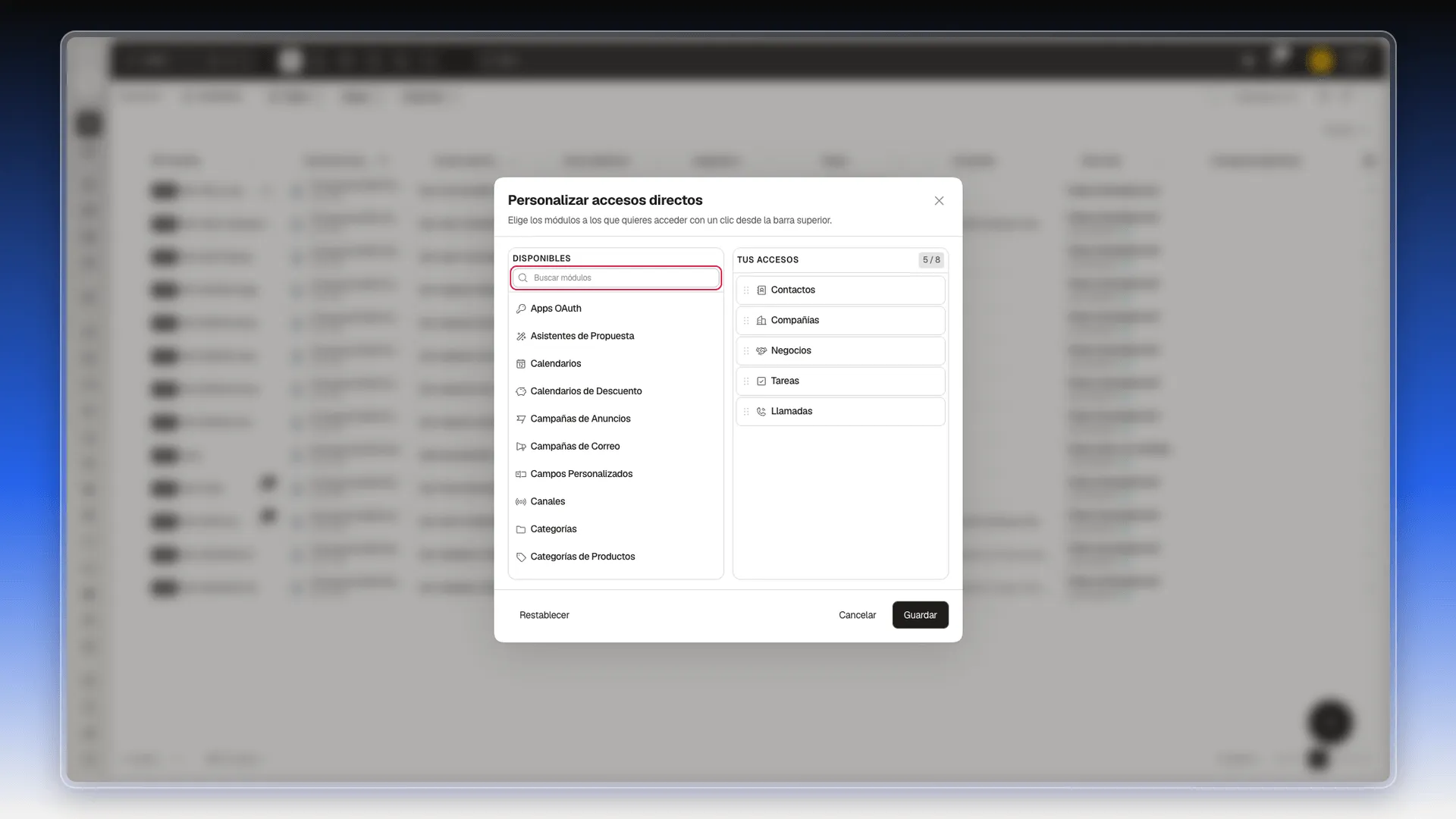
- Pasa el ratón por encima de esa fila: a la derecha aparece un +. Selecciónalo y el módulo pasa a Tus accesos.
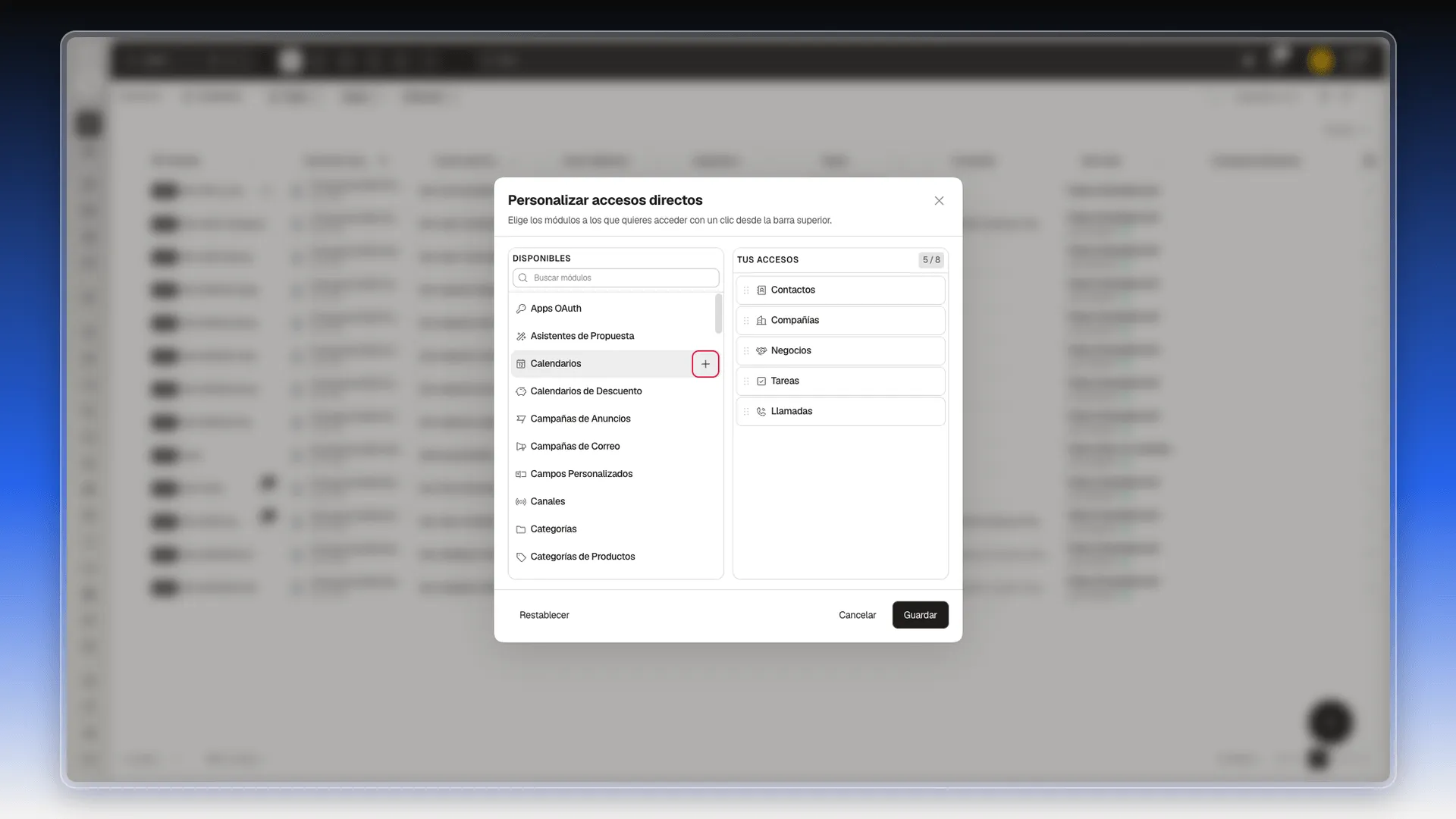
- Para quitar uno, pasa el ratón por su fila en Tus accesos y selecciona la × que aparece a la derecha.
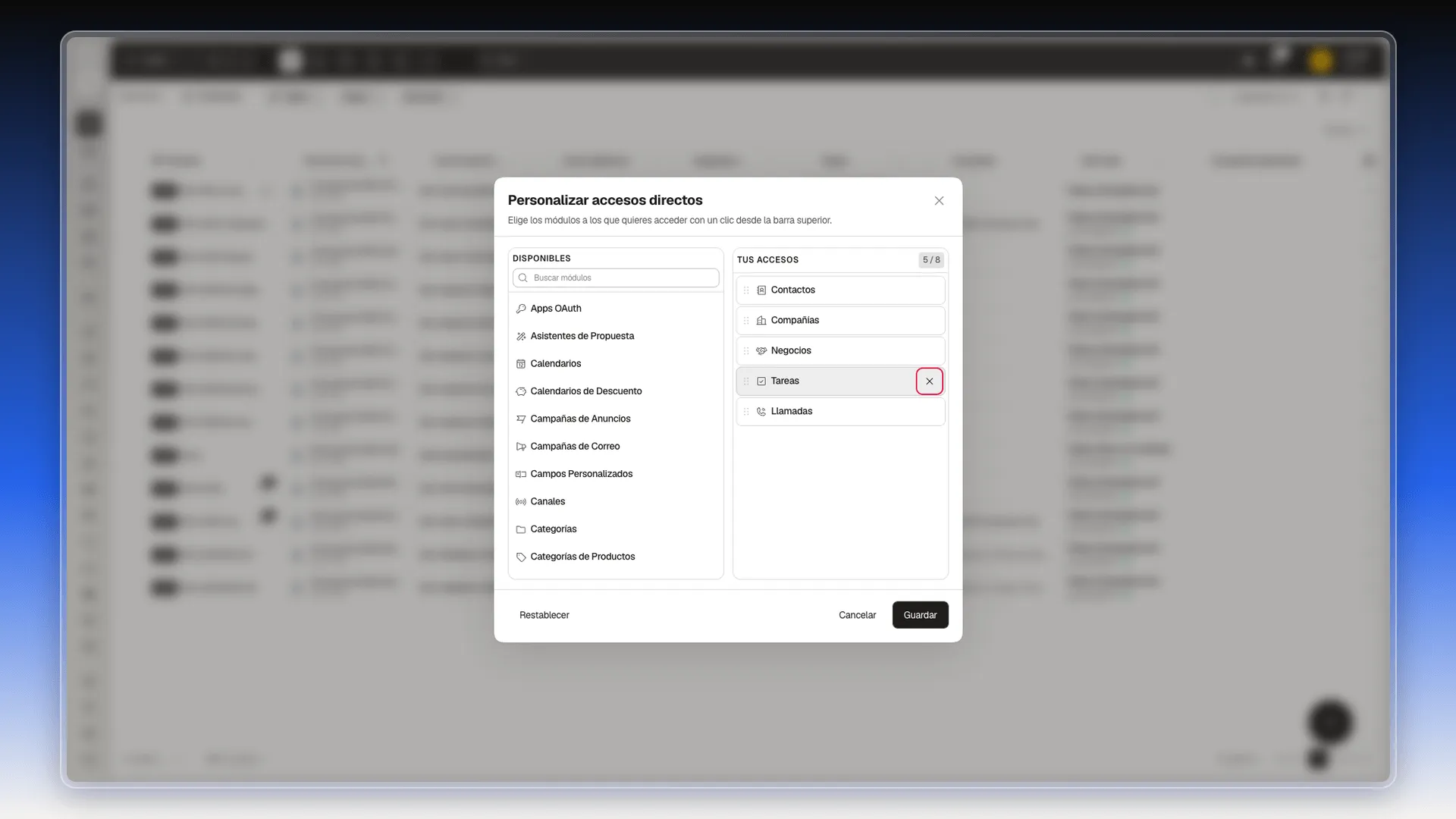
- Selecciona Guardar para aplicar el cambio.
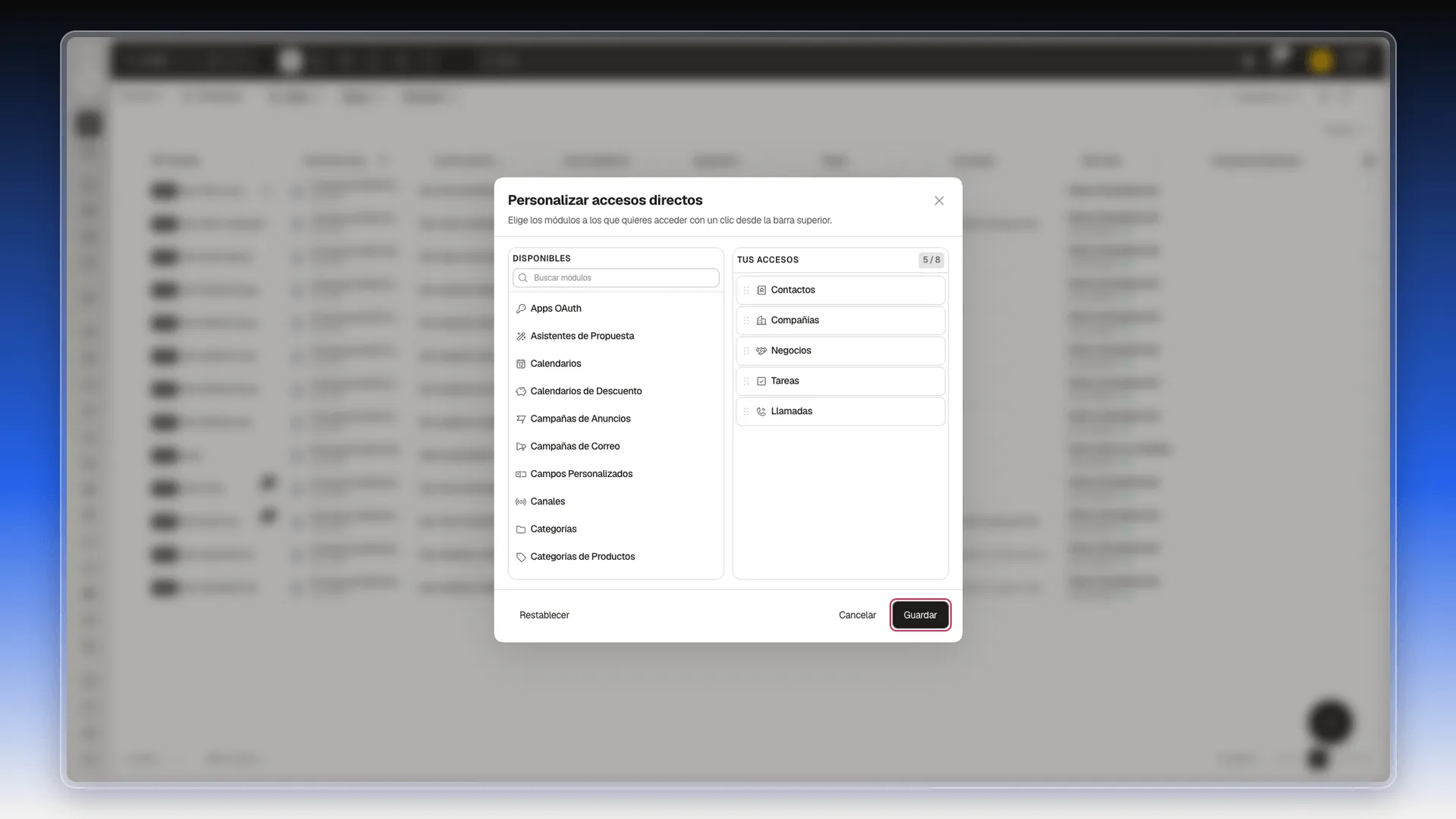
Puedes tener hasta ocho accesos directos. El contador de la esquina superior derecha de Tus accesos te dice cuántos llevas: 5 / 8.
Cambiar el orden
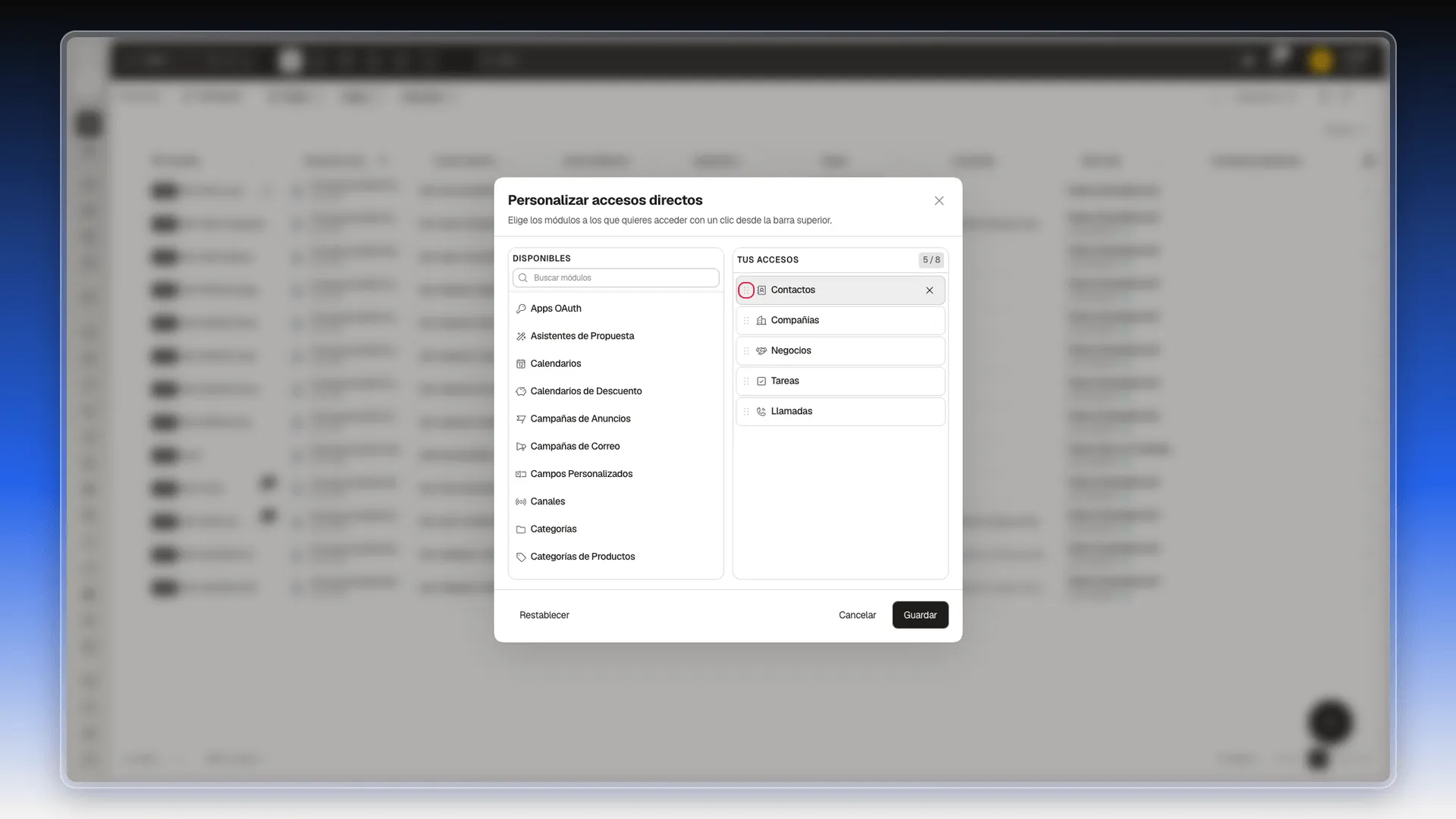
Sección titulada «Cambiar el orden»Las filas de Tus accesos llevan a su izquierda un control de seis puntos. Arrastra una fila hacia arriba o hacia abajo para colocarla donde quieras: ese es el orden en el que los íconos salen en la barra superior. También hay que guardar para que el cambio se aplique.
Comprueba el resultado
Sección titulada «Comprueba el resultado»Después de guardar, vuelve a la barra superior: los módulos agregados quedan disponibles allí y los que quitaste dejan de aparecer. Si la lista no cambia, abre de nuevo Personalizar accesos y confirma que seleccionaste Guardar, no Cancelar ni Cerrar.
🎥 Video próximamente.
Perguntas frequentes
Desde la barra superior de Prolibu Suite, sin abrir el menú completo.
Sí. Esta guía explica cómo abrir la personalización y guardar los accesos que usas a diario.
Ocho. La ventana lleva la cuenta arriba a la derecha de Tus accesos, con un contador del tipo 5 / 8.
Sí. En la lista Tus accesos, arrastra cada fila por el control de seis puntos de su izquierda; ese es el orden en que salen en la barra superior.
Este artigo foi útil?
Obrigado pelo seu feedback!